
Dispatch.IO (Dispatch.IO™) est une application tout-en-un pour les communautés Fluxer : un bot que tu ajoutes à ta communauté, et un site, fluxer.dispatchio.xyz, avec un tableau de bord pour le régler. Accueil des membres, modération, anti-raid, tickets, niveaux, flammes, notifications, musique… tout passe par le même bot, avec les mêmes réglages que la version Discord.
Cette page s'adresse aux propriétaires et administrateurs de communauté qui découvrent Dispatch.IO sur Fluxer. Elle présente ce que fait le bot, ses modules et ses commandes en un coup d'œil, puis te dit par où continuer.
Communauté ou serveur ?
Sur Fluxer, un « serveur » s'appelle une communauté. Cette documentation dit « communauté » ; le tableau de bord du site, lui, garde le mot serveur dans ses menus (« Mes serveurs », « Configurer le serveur ») : c'est la même chose.
Ce qu'est Dispatch.IO
Dispatch.IO travaille de trois façons dans ta communauté :
- Il répond aux commandes : Fluxer n'a pas de commandes slash, alors les commandes se tapent avec un préfixe,
!par défaut (!help,!rank,!warn…). Tu peux aussi mentionner le bot à la place du préfixe :@Dispatch.IO help. - Il publie des messages automatiques : carte de bienvenue quand un membre arrive, annonce de passage de niveau, nouvelle vidéo YouTube, journaux des modifications de la communauté…
- Il surveille la communauté quand tu actives l'anti-raid : spam, liens, mentions abusives, arrivées massives, captcha…
Tout se règle sur le tableau de bord du site ; quelques réglages rapides existent aussi en commande (!prefix, !raid-mode…).
Le bot parle français et anglais : ses réponses et ses messages publics suivent la langue de la communauté, choisie sur le tableau de bord.
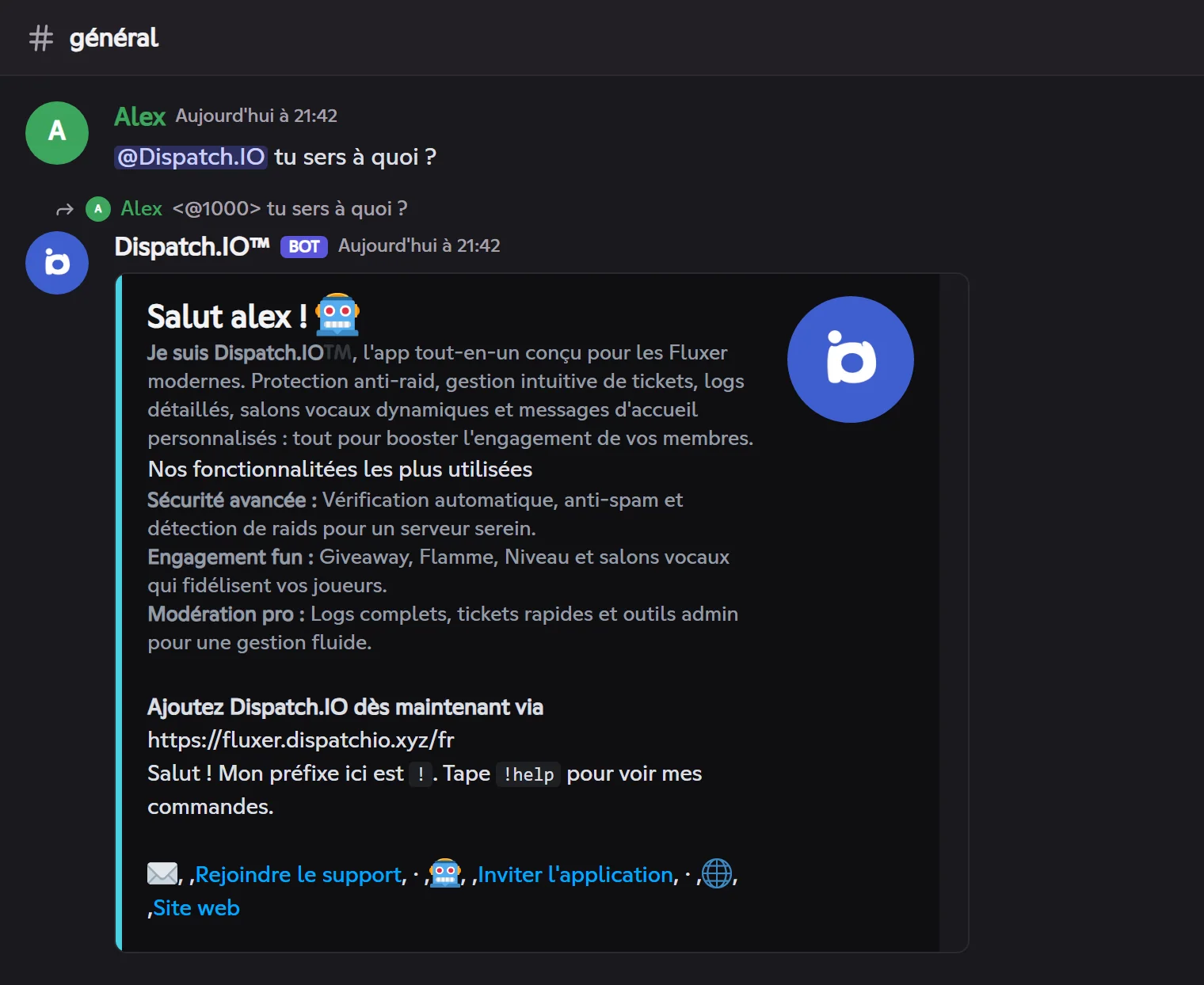
Quand un membre mentionne le bot, il se présente lui-même, avec le préfixe de la communauté :
Ce qui change sur Fluxer
Fluxer ne propose pas (encore) aux bots les boutons, les menus, les fenêtres de saisie ni les réponses « visibles seulement par toi » de Discord. Dispatch.IO garde pourtant les mêmes fonctions, autrement :
| Sur Discord | Sur Fluxer |
|---|---|
Commande slash /rank | Commande tapée avec le préfixe : !rank |
| Bouton sous un message | Réaction : le message affiche une ligne de légende (« 🎉 Participer · 👥 Participants ») et le bot pose les mêmes emojis en réaction ; clique sur l'emoji pour « appuyer » |
| Fenêtre de saisie (modale), menu de choix | Formulaire sur le site : le bot t'envoie le lien en message privé, tu remplis le vrai formulaire sur fluxer.dispatchio.xyz |
| Réponse visible seulement par toi | Réponse supprimée après 5 secondes (avec ta commande), ou envoyée en message privé si elle te concerne |
Tout est expliqué, avec des exemples, dans Boutons, formulaires et réponses sur Fluxer. Le jour où Fluxer ouvrira les boutons aux bots, Dispatch.IO passera aux vrais boutons sans rien changer à tes réglages.
Pour quelles communautés ?
Dispatch.IO convient aussi bien à une petite communauté d'amis qu'à une grande communauté publique :
| Ton besoin | Ce que fait Dispatch.IO | Pour en savoir plus |
|---|---|---|
| Faire vivre une communauté | Accueille les nouveaux avec une carte et des rôles automatiques, annonce les départs, fait connaître la communauté sur le réseau de bump. | Bienvenue et au revoir, Bump |
| Gérer un support | Panneaux de tickets (réaction 🎫), salons privés, prise en charge par l'équipe, sauvegarde des échanges, suivi en direct depuis le site. | Tickets |
| Modérer et protéger | Avertissements, timeouts, expulsions et bannissements avec historique ; anti-raid, captcha, piège à bots, mode raid et journaux détaillés. | Modération, Anti-raid et sécurité, Journaux |
| Motiver les membres | XP et niveaux, flammes (séries de jours d'activité), succès, giveaways, sondages, suggestions, jeu de comptage, classements publics. | Niveaux et XP, Flammes, Sondages, giveaways et suggestions |
| Suivre des créateurs ou des sites | Annonce les nouvelles vidéos YouTube, les lives Twitch et les articles de flux RSS. | Réseaux sociaux et RSS |
| Animer le vocal | Salons vocaux temporaires créés à la demande, avec leur panneau de contrôle en réactions ; musique et radio en direct. | Salons temporaires, Lecteur de musique |
| Simulation aérienne | Heure UTC, METAR et fréquences IVAO d'un aéroport (pack à activer). | Aviation |
Les modules en un coup d'œil
Un module est une fonction du bot qui tourne toute seule une fois réglée. Aucun module ne publie quoi que ce soit tant que tu ne l'as pas configuré : la colonne de droite indique ce qu'il faut faire pour le démarrer.
| Module | Ce qu'il fait | Pour le démarrer |
|---|---|---|
| Bienvenue et au revoir | Carte et message à l'arrivée, rôles donnés automatiquement, message de départ. | Choisir le salon d'arrivée (et celui des départs). |
| Niveaux et XP | XP gagnée en écrivant et en vocal, annonces de niveau, rôles récompenses. | Activer le système de niveaux (désactivé par défaut). |
| Flammes (séries) | Une flamme par jour d'activité, annonces de série, gels. | Activer le système de flammes (désactivé par défaut). |
| Succès | Des succès à débloquer en participant, avec leur carte. | Activer les succès. |
| Tickets | Panneau pour ouvrir un ticket privé avec l'équipe. | Créer un système de tickets. |
| Anti-raid et sécurité | Filtres de messages, protections à l'arrivée, captcha, piège à bots, mode raid. | Activer l'anti-raid, puis chaque protection. |
| Salons temporaires | Salons où les messages s'effacent après un délai, salons vocaux créés à la demande. | Ajouter un salon. |
| Réactions et déclencheurs | Rôles par réaction, « boutons » de rôle, réactions automatiques à des mots. | Créer un panneau, ou ajouter un mot. |
| Réseaux sociaux et RSS | Annonces YouTube, Twitch et RSS dans un salon. | Ajouter une chaîne ou un flux. |
| Bump | !bump partage ta communauté dans le salon de bump des autres communautés du réseau. | Activer le bump, choisir un salon et une invitation permanente. |
| Sondages, giveaways et suggestions | Sondages, concours, boîte à suggestions et jeu de comptage. | !poll et !giveaway sont prêts ; les suggestions et le comptage demandent un salon. |
| Journaux (logs) | Trace les messages modifiés ou supprimés, les arrivées, les sanctions, les changements de la communauté… | Choisir un salon pour chaque type de journal. |
| Lecteur de musique | Musique et radio dans un salon vocal, avec un lecteur à réactions. | Rien : rejoins un salon vocal et tape !play. |
La musique sur Fluxer
Le lecteur de musique a les mêmes fonctions que sur Discord, avec des réactions à la place des boutons. Seule différence notable : les liens Spotify, Deezer et Apple Music ne sont pas pris en charge sur Fluxer ; cherche le titre par son nom. Voir Lecteur de musique.
Les limites qui dépendent de l'offre de la communauté sont regroupées dans Offres Premium et limites. Les messages que le bot envoie de lui-même, sans commande, sont décrits dans Événements Fluxer et Tâches planifiées.
Les commandes
Les commandes sont rangées par thème. !help les affiche toutes, avec leur syntaxe ; !help <commande> donne le détail d'une commande.
| Thème | Exemples | Page |
|---|---|---|
| Générales | !help, !ping, !prefix, !info, !profil, !premium, !report | Commandes générales |
| Modération | !warn, !timeout, !kick, !ban, !infractions | Modération |
| Gestion de la communauté | !clear, !nuke, !raid-mode, !role-all, !toggle-lock, !emoji | Gestion de la communauté |
| Messages et annonces | !say, !create-embed, !create-container, !create-banner | Messages et annonces |
| Niveaux et classements | !rank, !top, !modify-xp, !reset-levels | Niveaux et classements |
| Communauté | !poll, !giveaway, !bump, !ticket-manager | Communauté |
| Musique et radio | !play, !play-radio, !queue, !stop | Musique et radio |
| Aviation | !zulu, !metar, !frequencies | Aviation |
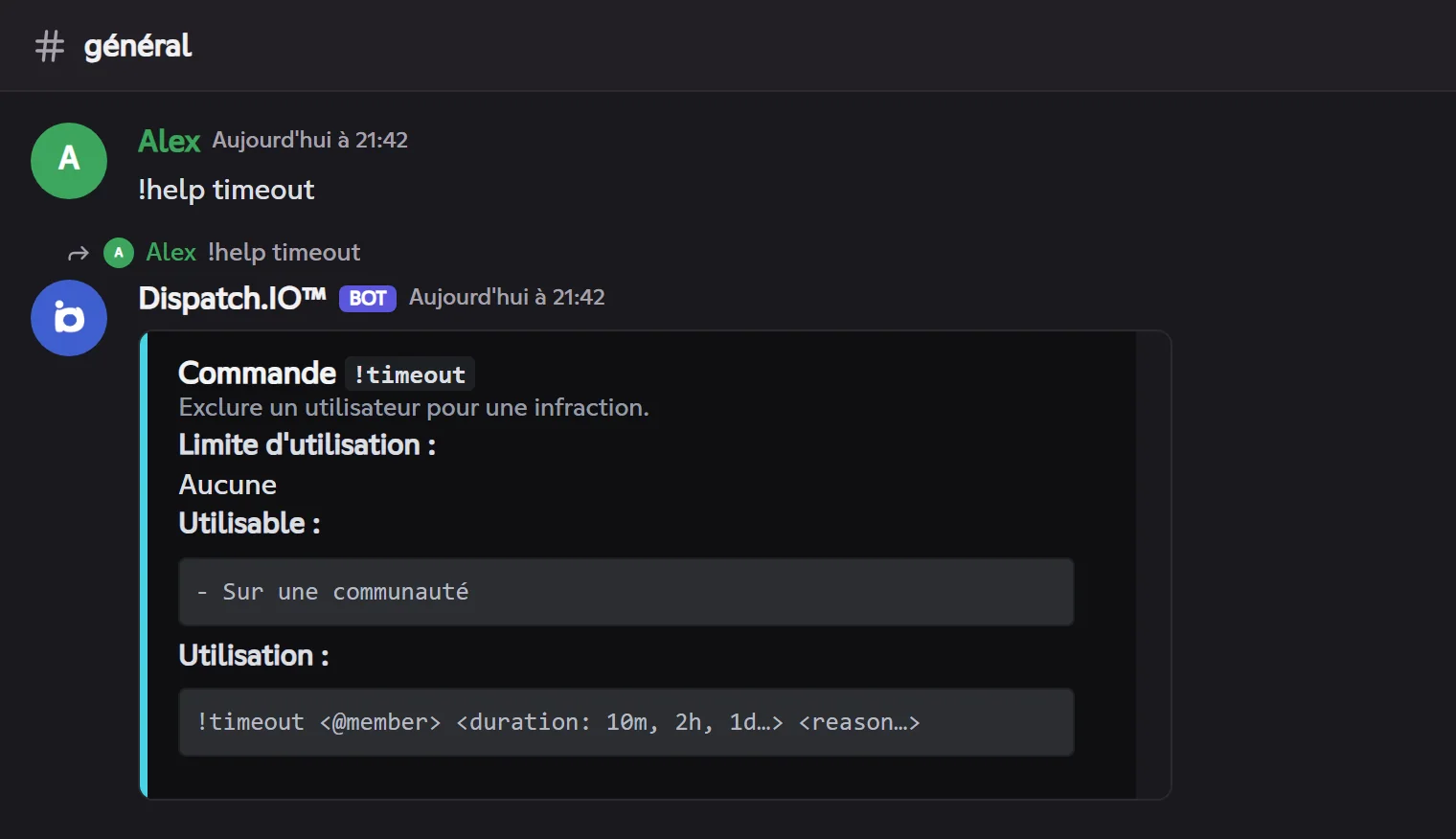
La liste complète, avec qui peut utiliser chaque commande et ses limites d'utilisation, est sur Toutes les commandes.
Le tableau de bord
Les réglages du bot se font sur le tableau de bord de fluxer.dispatchio.xyz, en te connectant avec ton compte Fluxer :
Le tableau de bord est ouvert au propriétaire de la communauté et aux membres qui ont Administrateur ou Gérer la communauté. La commande !config donne le lien direct vers la page de ta communauté.
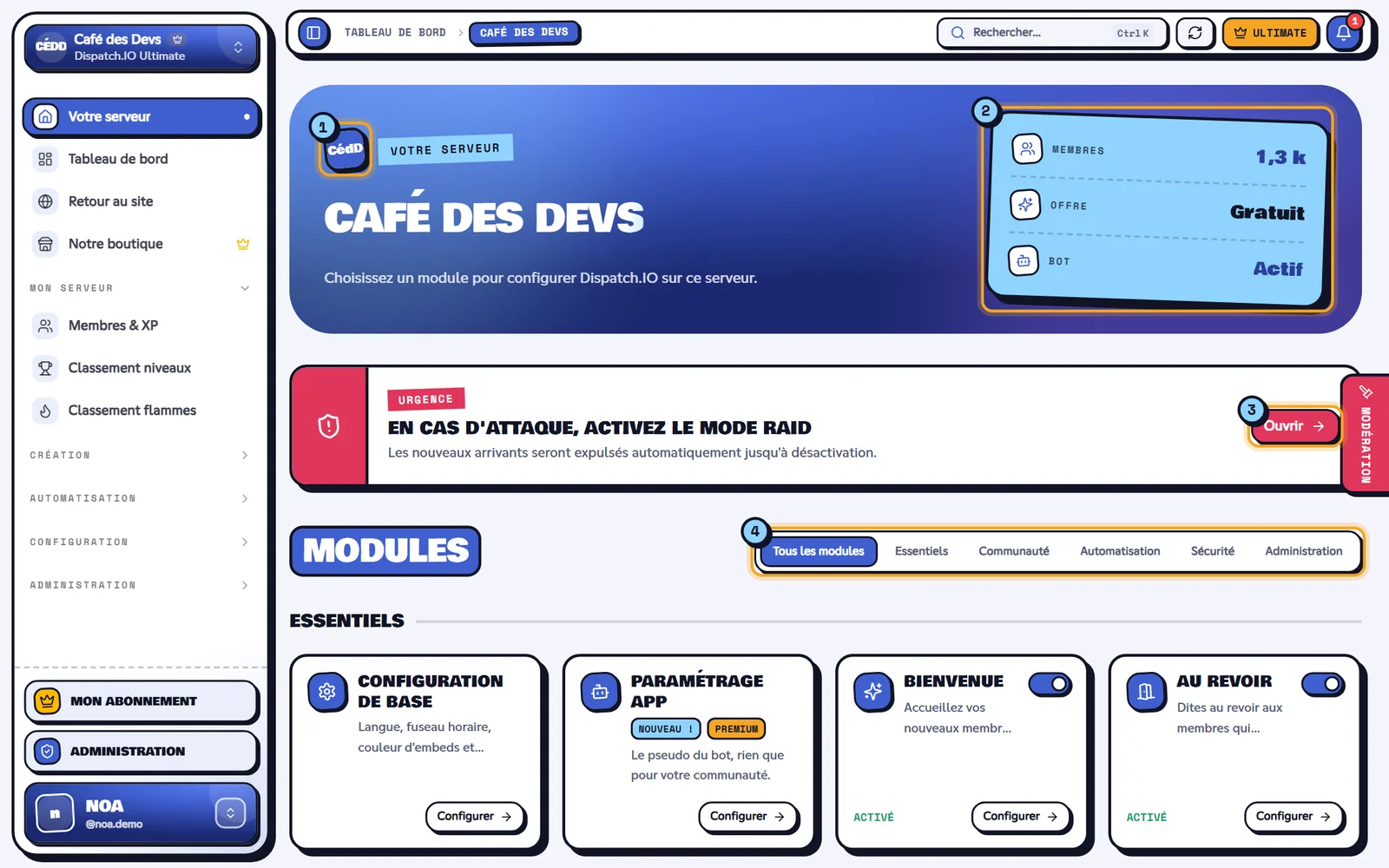
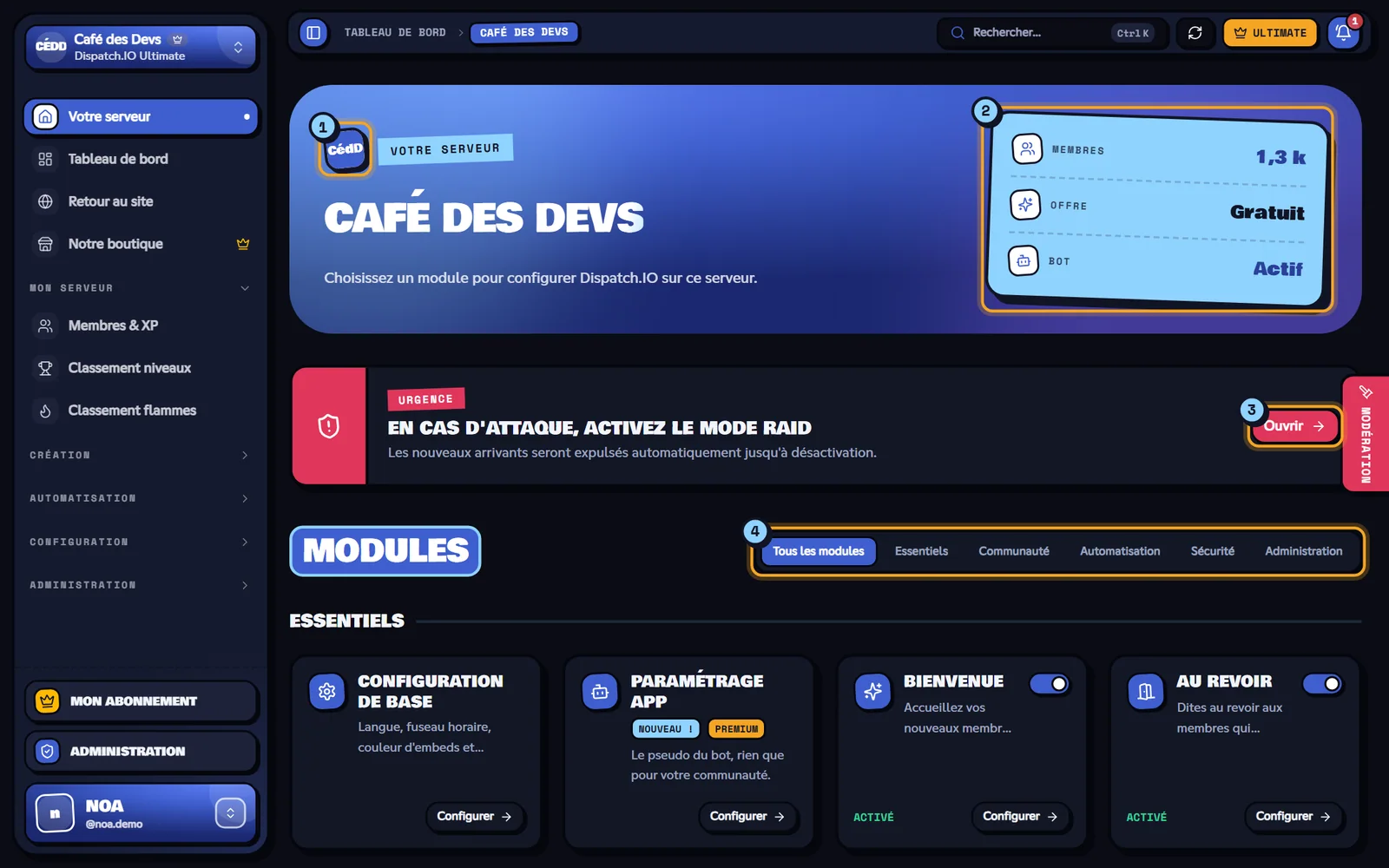
Le détail de chaque réglage est dans Configuration du bot, et la visite du site dans Présentation du site.
Gratuit ou Premium ?
Tous les modules et toutes les commandes de Dispatch.IO sont gratuits. Les offres de communauté Dispatch.IO Basic et Dispatch.IO Ultimate augmentent les quotas (plus de systèmes de tickets, de panneaux de rôles, de mots-réactions, de salons vocaux créateurs et de comptes YouTube ou Twitch suivis, un !bump plus fréquent) et débloquent quelques bonus comme les alertes d'urgence en message privé ou les récompenses de flammes. Les offres Individuel concernent ton compte : images personnelles sur tes cartes, couleur d'accent, plus de gels de flamme et le lecteur de musique du tableau de bord, dans toutes les communautés. La commande !premium affiche l'offre de la communauté et la tienne.
Les comptes et les abonnements Fluxer sont séparés de ceux de Discord : un abonnement pris sur dispatchio.xyz ne s'applique pas sur Fluxer, et inversement. Tout le détail est sur Offres Premium et limites.
Par où continuer
- Ajouter le bot et premiers pas : inviter Dispatch.IO et le préparer en quelques minutes.
- Boutons, formulaires et réponses sur Fluxer : comment on « clique » sur un message du bot.
- Configuration du bot : le préfixe, la langue et toutes les pages du tableau de bord.
- Permissions et rôles : ce dont le bot a besoin, et qui peut utiliser quoi.
- Toutes les commandes : la liste complète.
- Un souci ? La FAQ du bot et la page Dépannage.