
Ces commandes servent aux administrateurs pour entretenir la communauté : faire le ménage dans un salon, verrouiller un salon pendant un incident, bloquer les arrivées pendant un raid, donner un rôle à tout le monde ou gérer les emojis. Les commandes sensibles demandent une confirmation : le bot pose ✅ et ❌ sous sa question, et seul l'auteur de la commande peut répondre, pendant 30 secondes.
| Commande | À quoi elle sert | Permission Fluxer requise |
|---|---|---|
!config | Lien vers le tableau de bord de la communauté | Administrateur |
!clear | Supprimer des messages | Administrateur |
!nuke | Recréer un salon à neuf | Administrateur |
!toggle-lock | Verrouiller ou déverrouiller un salon | Gérer les salons |
!raid-mode | Bloquer les nouvelles arrivées | Administrateur |
!role-all | Donner un rôle à tous les membres | Administrateur |
!emoji | Ajouter, supprimer ou afficher un emoji | Gérer les emojis et les stickers |
Ouvrir le tableau de bord
!configAffiche la langue, le fuseau horaire et le support de la communauté, avec le lien direct vers sa page sur le tableau de bord.
Syntaxe
!configPermission du membre
Administrateur
Où l'utiliser
Communauté uniquement
Limite d'utilisation
Aucune
Offre
Free
Exemples
!config
Alias : `!dashboard`, `!settings`. Sur Discord, `/config` ouvre un panneau de réglages ; sur Fluxer, tous les réglages sont sur le tableau de bord.
Supprimer des messages
!clearSupprime des messages : un nombre donné, ceux d'un membre, ou une conversation entre deux messages.
Syntaxe
!clear <1-100> | !clear user <@membre> | !clear conversation <premier id> <dernier id>Options
| Option | Type | Requise | Description |
|---|---|---|---|
1-100 | Nombre | Non | Supprime les N derniers messages du salon (avant ta commande). |
user <@membre> | Sous-commande | Non | Supprime les messages récents de ce membre dans tous les salons que le bot lit. |
conversation <premier id> <dernier id> | Sous-commande | Non | Supprime les messages compris entre ces deux messages (inclus), dans ce salon. |
Permission du membre
Administrateur
Permission du bot
Gérer les messages
Où l'utiliser
Communauté uniquement
Limite d'utilisation
2 utilisations toutes les 30 s
Offre
Free
Exemples
!clear 20!clear user @Alex!clear conversation 100000000000007001 100000000000007042
Alias : `!purge`. La confirmation s'affiche 5 secondes ; un log avec la copie texte des messages supprimés est publié dans la catégorie Messages des logs.
Recréer un salon
!nukeSupprime un salon et le recrée à l'identique (nom, catégorie, position, sujet, permissions), sans ses messages.
Syntaxe
!nuke [#salon]Options
| Option | Type | Requise | Description |
|---|---|---|---|
salon | Salon | Non | Le salon à recréer (celui-ci par défaut). |
Permission du membre
Administrateur
Permission du bot
Gérer les salons
Où l'utiliser
Communauté uniquement
Limite d'utilisation
2 utilisations toutes les 30 s
Offre
Free
Exemples
!nuke #général
Confirme avec ✅ dans les 30 secondes. Les réglages du bot qui visaient l'ancien salon (logs, bienvenue…) doivent être refaits sur le tableau de bord : le nouveau salon a un autre identifiant.
Verrouiller un salon
!toggle-lockVerrouille ou déverrouille un salon pour les rôles de bienvenue : ils ne peuvent plus y écrire, puis le peuvent à nouveau.
Syntaxe
!toggle-lock [#salon]Options
| Option | Type | Requise | Description |
|---|---|---|---|
salon | Salon | Non | Le salon à (dé)verrouiller (celui-ci par défaut). |
Permission du membre
Gérer les salons
Permission du bot
Gérer les salons, Gérer les rôles
Où l'utiliser
Communauté uniquement
Limite d'utilisation
1 utilisation toutes les 30 s
Offre
Free
Exemples
!toggle-lock #général
Alias : `!lock`, `!unlock`. Il faut des rôles de bienvenue réglés sur le tableau de bord. Un salon verrouillé a 🔒 au début de son sujet.
Bloquer les arrivées (mode raid)
!raid-modeActive ou désactive le mode raid : pendant qu'il est actif, chaque nouvel arrivant est expulsé automatiquement.
Syntaxe
!raid-modePermission du membre
Administrateur
Où l'utiliser
Communauté uniquement
Limite d'utilisation
1 utilisation toutes les 20 s
Offre
Free
Exemples
!raid-mode
Le mode raid se coupe tout seul après sa durée maximale. Il se règle aussi sur la page Sécurité et anti-raid du tableau de bord.
Résultat sur Fluxer
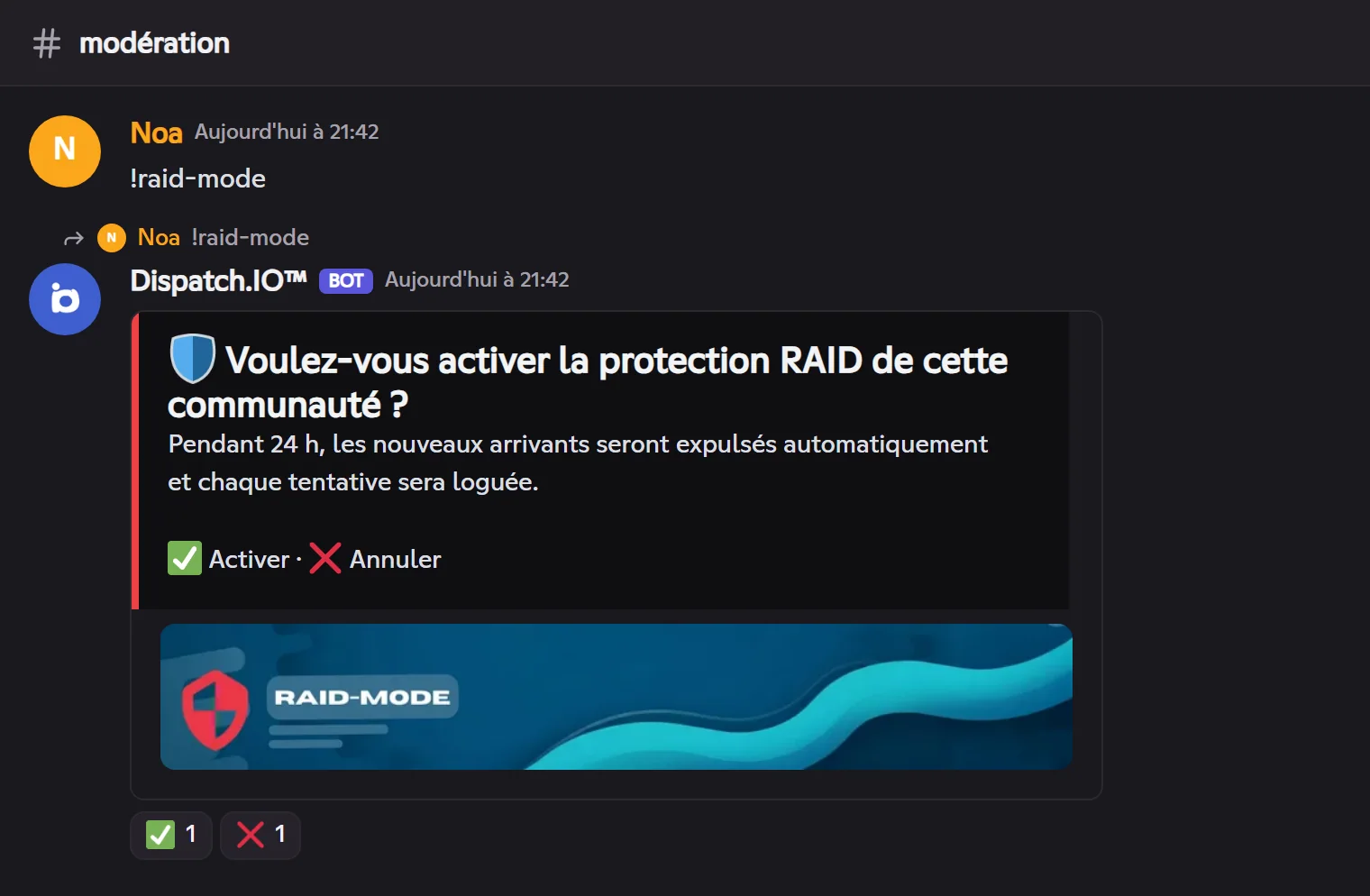
Le changement est tracé dans le salon des logs Anti-raid (source : commande). Plus de détails dans Anti-raid et sécurité.
Donner un rôle à tous
!role-allDonne un rôle à tous les membres, aux humains seulement ou aux bots seulement.
Syntaxe
!role-all <@rôle>Options
| Option | Type | Requise | Description |
|---|---|---|---|
rôle | Rôle | Oui | Le rôle à donner. Il doit être sous le rôle du bot et ne pas être un rôle dangereux. |
Permission du membre
Administrateur
Permission du bot
Gérer les rôles
Où l'utiliser
Communauté uniquement
Limite d'utilisation
1 utilisation toutes les 60 s
Offre
Free
Exemples
!role-all @Membres
- Le bot demande à qui donner le rôle : 👥 Humains, 🤖 Bots, ♾️ Tout le monde (ou ❌ pour annuler).
- Il demande ensuite de confirmer avec ✅.
- Il donne le rôle membre par membre et affiche la progression dans son message, puis le résultat. Un log est publié.
Gérer les emojis
!emojiAjoute un emoji à la communauté, en supprime un, ou affiche l'image d'un emoji.
Syntaxe
!emoji add <nom> <emoji | image jointe> | !emoji remove <emoji | nom> | !emoji image <emoji>Options
| Option | Type | Requise | Description |
|---|---|---|---|
add <nom> | Sous-commande | Non | Nom de 2 à 32 caractères (lettres, chiffres, `_`). L'image vient d'un emoji personnalisé, d'un emoji standard ou d'une image jointe (512 Ko maximum). |
remove | Sous-commande | Non | L'emoji à supprimer (l'emoji lui-même ou son nom). |
image | Sous-commande | Non | Affiche l'image d'un emoji personnalisé en grand. |
Permission du membre
Gérer les emojis et les stickers
Permission du bot
Créer des emojis et des stickers, Gérer les emojis et les stickers
Où l'utiliser
Communauté uniquement
Limite d'utilisation
3 utilisations toutes les 60 s
Offre
Free
Exemples
!emoji add parrot (avec parrot.gif joint)!emoji remove :parrot:
Ajout et suppression demandent une confirmation ✅. Un ajout est tracé dans le Salon logs serveur.