
Sur Discord, Dispatch.IO utilise des commandes slash, des boutons, des menus, des fenêtres de saisie et des réponses « visibles seulement par toi ». Fluxer ne donne pas encore ces outils aux bots. Plutôt que de retirer des fonctions, Dispatch.IO les remplace par des équivalents qui marchent dès aujourd'hui sur Fluxer. Cette page explique ces quatre mécanismes : ils reviennent dans tout le reste de la documentation.
| Sur Discord | Sur Fluxer | Section |
|---|---|---|
| Commande slash | Commande avec le préfixe de la communauté | Taper une commande |
| Bouton | Réaction sous le message, avec une ligne de légende | Les boutons deviennent des réactions |
| Fenêtre de saisie, menu de choix | Formulaire sur fluxer.dispatchio.xyz, lien envoyé en message privé | Les formulaires sur le site |
| Réponse visible seulement par toi | Réponse supprimée après 5 s, ou message privé | Les réponses privées |
Et quand Fluxer ajoutera les boutons ?
Fluxer a annoncé les commandes, les boutons et les fenêtres de saisie pour les bots. Dispatch.IO est construit pour y passer d'un coup : tes panneaux, tes réglages et tes messages resteront les mêmes, seuls les réactions et les liens de formulaire deviendront de vrais boutons.
Taper une commande
Une commande commence par le préfixe de la communauté, ! par défaut, suivi de son nom et de ses arguments séparés par des espaces :
!rank
!rank @Alex
!warn @Alex Spam dans #général
!timeout @Alex 10m Flood
- Tu peux aussi mentionner le bot au lieu du préfixe :
@Dispatch.IO help. Pratique si tu ne connais pas le préfixe. - Une mention seule du bot (sans rien après) affiche sa présentation, qui rappelle le préfixe de la communauté.
!helpliste toutes les commandes avec leur syntaxe ;!help warndétaille une commande.- Les membres et les rôles se donnent par mention (
@Alex,@Modérateurs) ou par identifiant ; les salons par mention (#général) ou identifiant. - Les durées s'écrivent
30s,10m,2h,7d(ou7j),1w. - Dans une fiche de commande,
<argument>est obligatoire,[argument]facultatif et…veut dire « le reste du message » (une raison, un texte).
Le préfixe se change avec !prefix <nouveau> (voir Configuration du bot). Une erreur de syntaxe affiche l'utilisation correcte pendant 5 secondes.
Les boutons deviennent des réactions
Là où Discord affiche des boutons sous un message, le message du bot affiche une ligne de légende qui dit à quoi sert chaque emoji, et le bot pose les mêmes emojis en réaction :
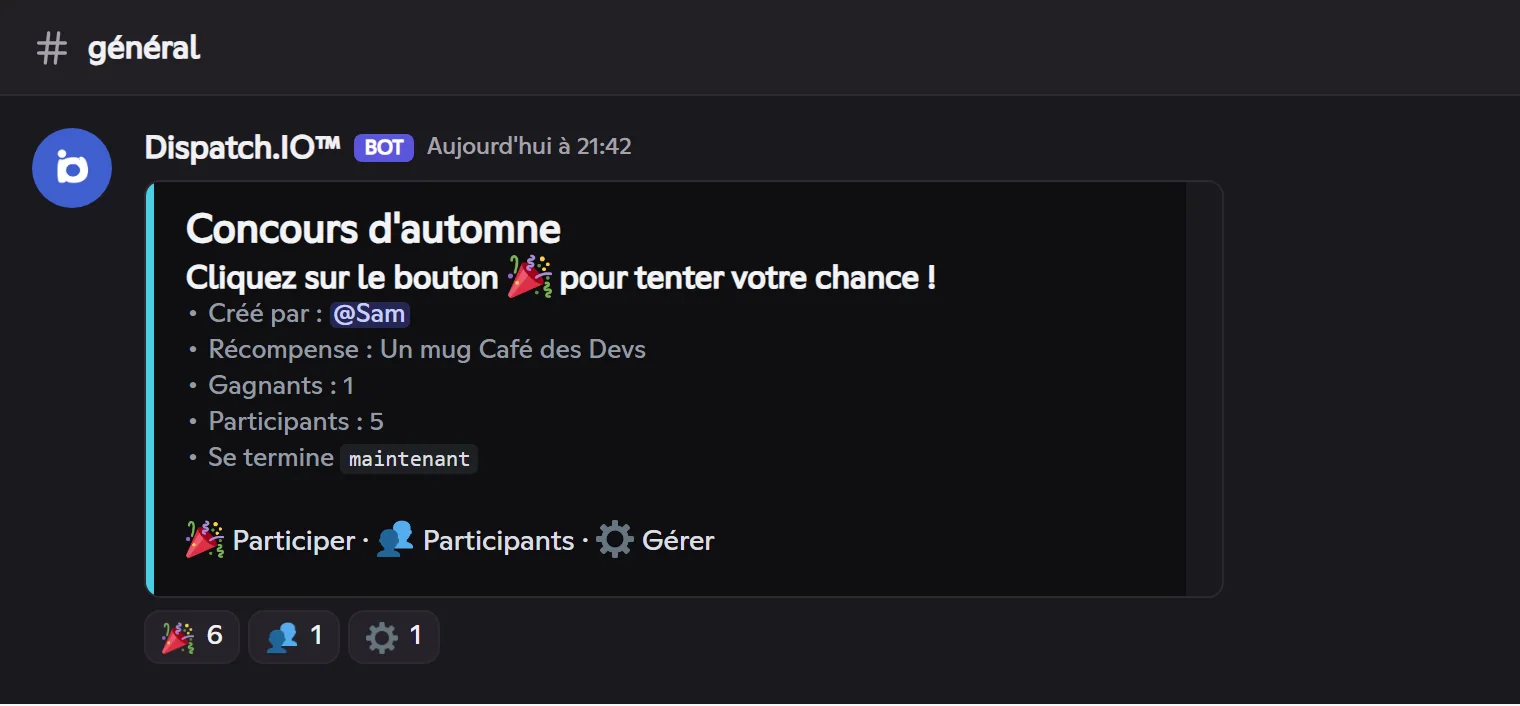
Pour appuyer sur un bouton, clique sur la réaction correspondante (elle passe à 2 : la tienne et celle du bot). Le bot réagit selon le bouton :
| Type de bouton | Exemple | Ce qui se passe |
|---|---|---|
| Action ponctuelle | Prendre un rôle, ouvrir un ticket, approuver une suggestion | Le bot fait l'action puis retire ta réaction, pour que tu puisses recliquer plus tard. |
| Choix qui reste | Participer à un giveaway, voter dans un sondage, voter pour une suggestion | Ta réaction reste : elle montre ton choix. Retire-la pour annuler (quitter le giveaway, retirer ton vote). |
| Bouton réservé | Gérer un giveaway, approuver une suggestion, confirmer une commande | Si tu n'as pas le droit, le bot retire ta réaction et t'explique pourquoi en message privé (ou 5 s dans le salon). |
Quelques réactions reviennent partout :
- ✅ / ❌ : confirmer ou annuler une commande sensible (
!nuke,!raid-mode,!role-all…). Seul l'auteur de la commande peut répondre, pendant 30 secondes ; les réactions des autres membres sont retirées. - ◀️ / ▶️ : changer de page dans une liste (infractions, classement, liste des bannis…) pendant 5 minutes. Seul le membre qui a demandé la liste tourne les pages. En message privé, ajouter ou retirer la flèche compte comme un clic (un bot ne peut pas retirer ta réaction dans tes MP).
- 1️⃣ 2️⃣ 3️⃣… : remplacent un menu de choix (options d'un sondage, catégories d'un panneau de tickets), ou un bouton qui n'a pas d'emoji sur Discord.
Les emojis de Dispatch.IO
Le bot utilise ses propres emojis personnalisés (ceux de la communauté officielle) partout, même dans une communauté qui n'en a aucun. Dans un texte simple, Fluxer les remplace par l'emoji standard le plus proche.
Les formulaires sur le site
Quand Discord ouvrirait une fenêtre de saisie ou un menu (raison d'un ticket, réglages d'un giveaway, question d'un sondage, réponse à une suggestion…), Dispatch.IO ouvre un vrai formulaire sur le site et t'en envoie le lien en message privé :
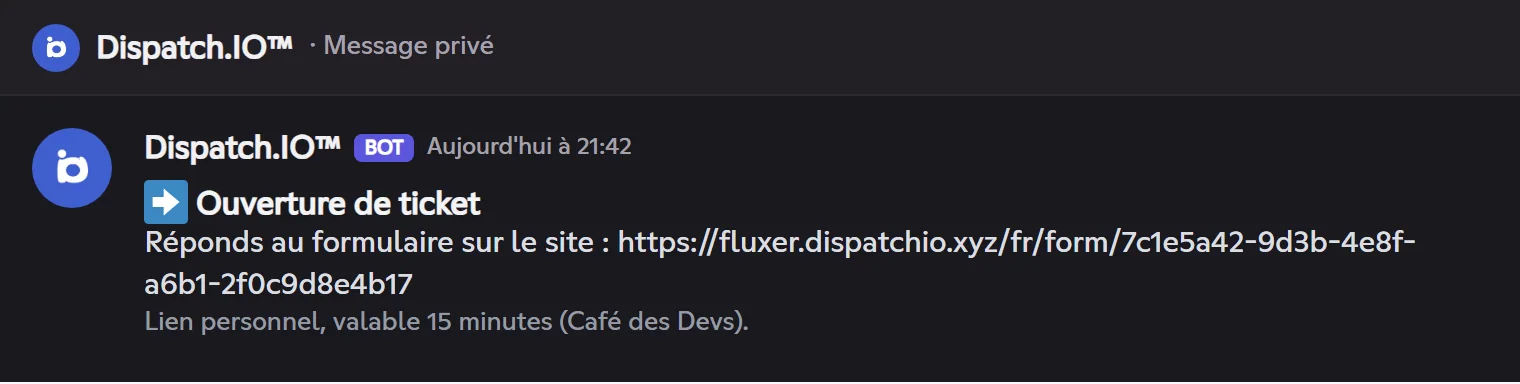
- Ouvre le lien : la page fluxer.dispatchio.xyz/fr/form/… affiche les mêmes champs que la fenêtre Discord (textes, listes de choix, cases), déjà remplis quand il s'agit d'une modification.
- Si tu n'es pas connecté, le site te demande de te connecter avec Fluxer : seul le membre à qui le bot a envoyé le lien peut répondre.
- Valide : le site affiche la réponse du bot (« Ticket créé », « Sondage publié »…) et le bot fait l'action dans la communauté.
Règles à connaître :
- Le lien est personnel et valable 15 minutes, comme une fenêtre Discord laissée ouverte. Passé ce délai, relance la commande.
- Un formulaire ne sert qu'une fois. Une réponse refusée (champ manquant, valeur hors limites) renvoie un nouveau formulaire prérempli quand la commande le prévoit.
- Si tes messages privés sont fermés, le lien est posté dans le salon pendant 15 secondes, avec une mention : personne d'autre ne peut s'en servir.
Les réponses privées
Fluxer n'a pas de réponse « visible seulement par toi ». Dispatch.IO fait donc deux choses :
- Réponses courtes (erreur, confirmation, « tu n'as pas la permission ») : elles s'affichent dans le salon puis sont supprimées après 5 secondes, avec ta commande. Pour supprimer ta commande, le bot a besoin de la permission Gérer les messages dans le salon ; sans elle, ta commande reste.
- Informations personnelles (tes infractions, la liste des bannis, le panneau de gestion d'un giveaway, les participants…) : elles arrivent en message privé, et ta commande disparaît du salon. Si tes MP sont fermés, la réponse s'affiche 5 secondes dans le salon à la place.
Ouvre tes messages privés
Une bonne partie des réponses personnelles et tous les liens de formulaire passent par les MP. Dans Fluxer, autorise les messages privés des membres de la communauté (paramètres de confidentialité de la communauté) pour profiter de tout.
Répondre dans le salon
Comme sur Discord, quelques actions te demandent simplement d'écrire la réponse dans le salon : le nouveau nom ou la limite d'un salon vocal temporaire, le membre à ajouter… Le bot attend ton prochain message pendant 30 secondes, l'utilise puis le supprime. Le captcha de l'anti-raid fonctionne pareil : le code se tape dans le salon du captcha.