
Ces commandes servent à animer la communauté (sondages, giveaways), à la faire connaître (bump) et à gérer un ticket ouvert. Sur Fluxer, les réglages d'un sondage ou d'un giveaway se font dans un formulaire du site (lien envoyé en message privé), et les boutons des messages sont des réactions (voir Boutons, formulaires et réponses sur Fluxer).
| Commande | À quoi elle sert | Permission Fluxer requise |
|---|---|---|
!poll | Créer un sondage | Aucune |
!giveaway | Créer un concours | Administrateur |
!bump | Faire la promotion de la communauté | Aucune |
!ticket-manager | Gérer le ticket où tu te trouves | Administrateur ou responsable du ticket |
Créer un sondage
!pollCrée un sondage de 2 à 4 options, avec une image de résultats mise à jour à chaque vote.
Syntaxe
!poll [question]Options
| Option | Type | Requise | Description |
|---|---|---|---|
question | Texte | Non | La question, déjà remplie dans le formulaire. |
Permission du membre
Aucune
Où l'utiliser
Communauté uniquement
Limite d'utilisation
1 utilisation toutes les 60 s
Offre
Free
Exemples
!poll Quel jeu pour vendredi ?
Alias : `!sondage`.
Résultat sur Fluxer
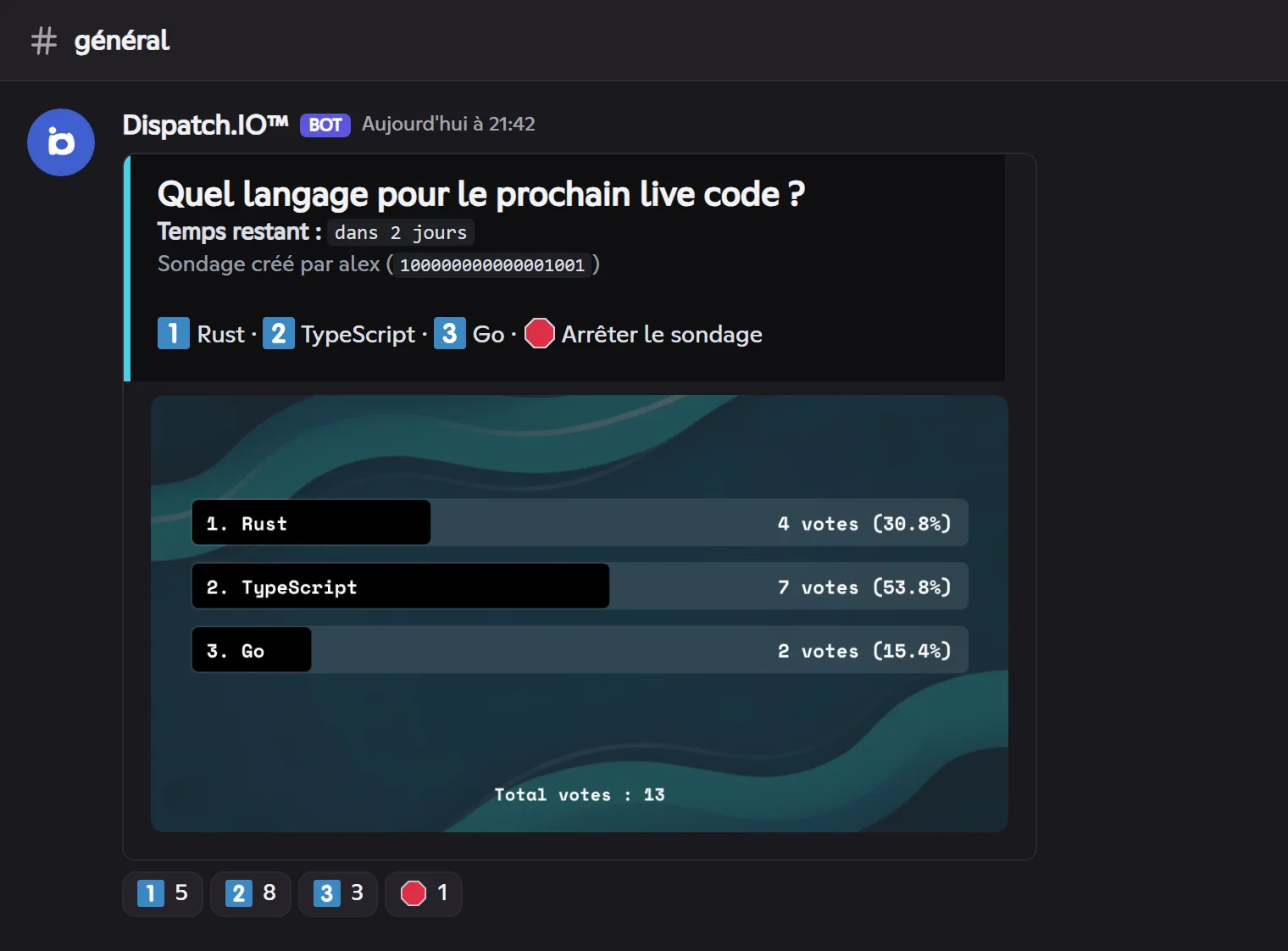
- Tape
!poll: le bot t'envoie en MP le lien d'un formulaire (question, 2 à 4 options, durée). - Valide : le sondage est publié dans le salon, avec une réaction par option (1️⃣ à 4️⃣) et 🛑.
- Voter : clique sur la réaction de ton option. Un membre n'a qu'un vote : cliquer sur une autre option déplace ton vote, retirer ta réaction retire ton vote.
- Arrêter : 🛑, par l'auteur du sondage ou un administrateur. Sinon, le sondage se termine tout seul à la fin de sa durée (même si le bot a redémarré entre-temps) et affiche les résultats définitifs.
Chaque sondage est tracé dans le Salon logs serveur (log Sondage).
Créer un giveaway
!giveawayCrée un concours avec tirage au sort automatique à la fin, et récompense les gagnants.
Syntaxe
!giveaway [titre]Options
| Option | Type | Requise | Description |
|---|---|---|---|
titre | Texte | Non | Le titre, déjà rempli dans le formulaire. |
Permission du membre
Administrateur
Où l'utiliser
Communauté uniquement
Limite d'utilisation
1 utilisation toutes les 20 s
Offre
Free
Exemples
!giveaway Nitro du mois
Alias : `!concours`.
Résultat sur Fluxer
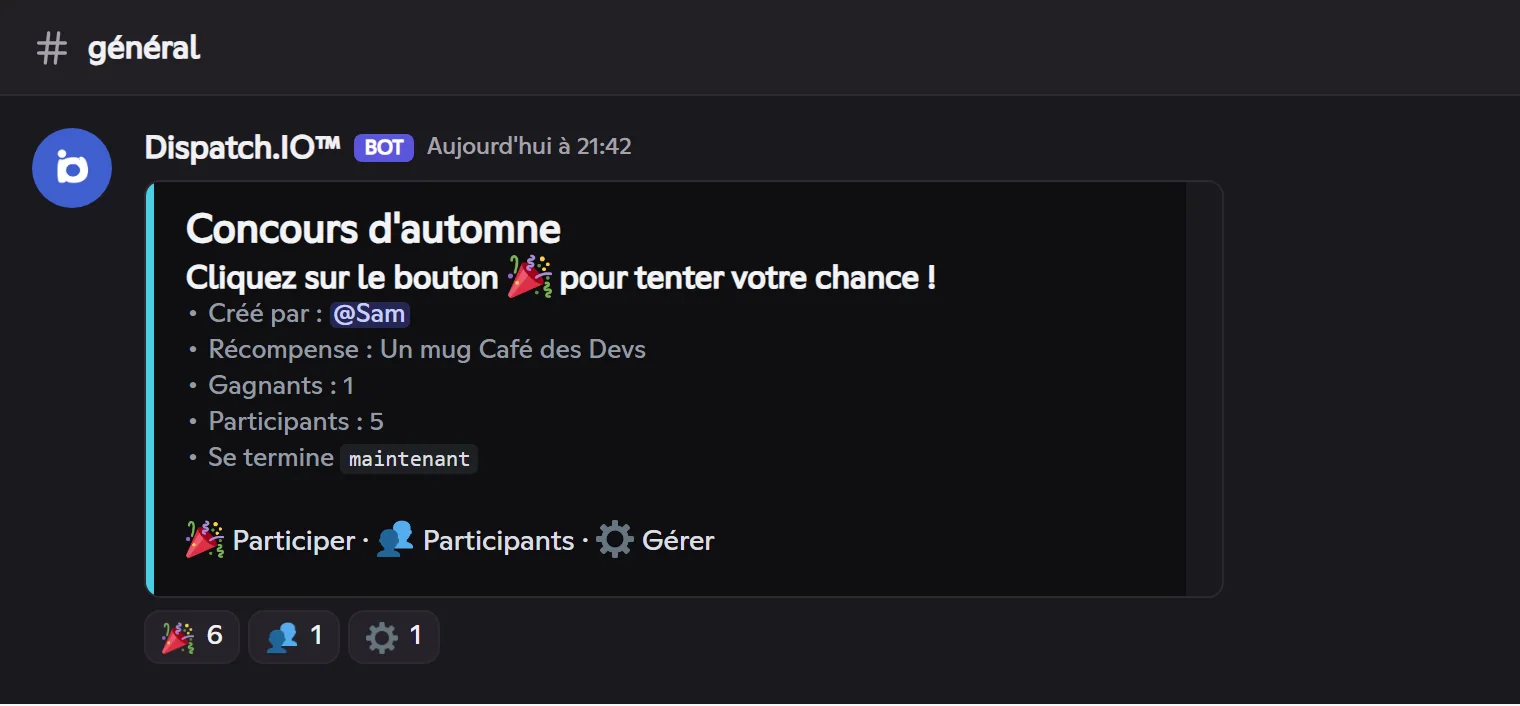
Le formulaire du site reprend tous les réglages du panneau Discord :
| Champ | Valeurs |
|---|---|
| Titre | Texte libre (ce que les membres gagnent) |
| Durée | Unités combinées (1d 12h, 30m…), jusqu'à 31 jours |
| Gagnants | De 1 à 50 |
| Récompense | Un rôle, de l'XP (si les niveaux sont activés) ou un texte (ce que les gagnants recevront) |
| Salon | Le salon où publier le giveaway |
| Rôles autorisés | Facultatif : seuls ces rôles peuvent participer |
| Image | Facultatif : adresse https d'une image |
Une réponse invalide (durée trop longue, salon introuvable…) te renvoie un nouveau formulaire déjà rempli, avec l'erreur.
Sous le giveaway :
| Réaction | Effet |
|---|---|
| 🎉 | Participer. Retire ta réaction pour te retirer du giveaway. |
| 👥 | Recevoir la liste des participants en message privé (avec pages ◀️ ▶️). |
| ⚙️ | Administrateurs : recevoir le panneau de gestion en message privé, avec 🏁 Terminer (tirage maintenant), ⏹️ Arrêter sans gagnant et 🔁 Nouveau tirage (après la fin). |
À la fin, le bot tire les gagnants, édite le giveaway, félicite les gagnants sous le message, leur envoie un message privé et leur donne la récompense (rôle ou XP). Un giveaway en cours reprend normalement après un redémarrage du bot. Chaque giveaway est tracé dans le Salon logs serveur.
Faire la promotion de la communauté
!bumpPartage la carte de ta communauté dans le salon de bump de toutes les communautés du réseau Dispatch.IO.
Syntaxe
!bumpPermission du membre
Aucune
Où l'utiliser
Communauté uniquement
Limite d'utilisation
20 s, puis le délai du bump de la communauté
Offre
Free : 12 h · Basic : 9 h · Ultimate : 6 h
Exemples
!bump
La réponse (« Bump en cours… » puis le résultat) et ta commande disparaissent après 5 secondes.
Résultat sur Fluxer
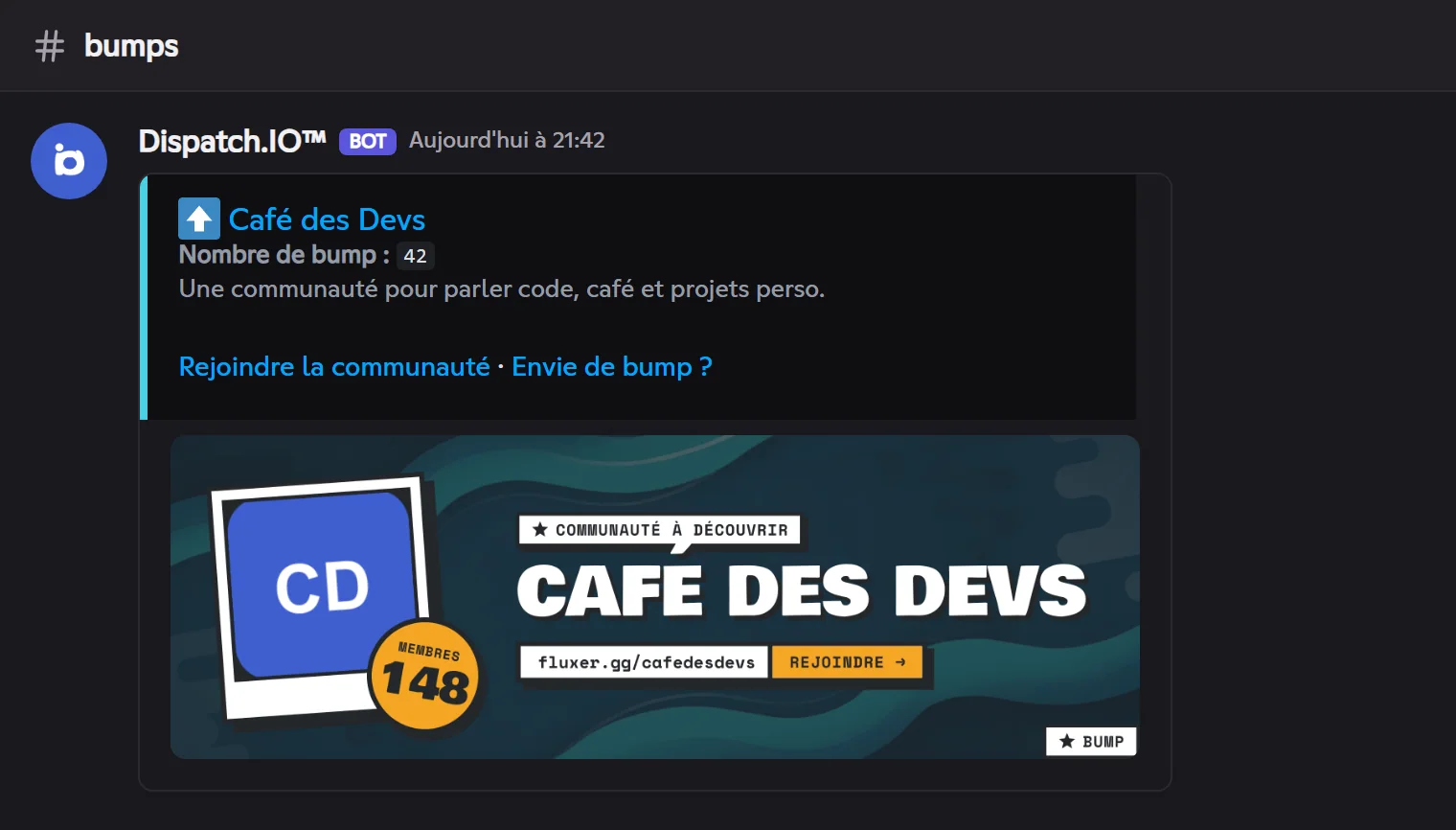
Le bump doit être activé et configuré sur le tableau de bord (salon de bump, invitation permanente, description). Le délai entre deux bumps dépend de l'offre de la communauté. Tout le fonctionnement est dans Bump.
Gérer un ticket
!ticket-managerGère le ticket ouvert où tu te trouves : membres et rôles qui y ont accès, nom, panneau, invitations.
Syntaxe
!ticket-manager <add | remove> <@membre | @rôle> | rename <nom> | resend | invite <@membre>Options
| Option | Type | Requise | Description |
|---|---|---|---|
add / remove | Sous-commande | Non | Donne ou retire l'accès au ticket à un membre ou un rôle. |
rename <nom> | Sous-commande | Non | Renomme le salon du ticket. |
resend | Sous-commande | Non | Republie le panneau du ticket avec ses réactions 🔒 🙋 👥 💾 🗑️. |
invite <@membre> | Sous-commande | Non | Envoie au membre un message privé avec le lien du ticket. |
Permission du membre
Administrateur, ou être responsable du ticket
Où l'utiliser
Dans un ticket ouvert
Limite d'utilisation
3 utilisations toutes les 10 s
Offre
Free
Exemples
!ticket-manager add @Maëlle!ticket-manager rename remboursement-alex
L'auteur du ticket ne peut pas en être retiré, ni un administrateur ; un compte blacklisté ne peut pas être ajouté.
Le reste du ticket (fermer, réclamer, sauvegarder, supprimer) se fait avec les réactions du panneau : voir Tickets.