
Le module de bienvenue accueille chaque nouveau membre dans un salon de ton choix avec un message et une carte illustrée, peut lui envoyer ce message en privé et lui donne automatiquement des rôles de bienvenue. Son jumeau, le message d'au revoir, annonce les départs dans un autre salon.
Cette page explique ce que fait le bot, dans quel ordre et avec quelles règles. Les réglages se font sur la page Bienvenue et au revoir du tableau de bord.
En deux minutes
Choisis un salon textuel d'arrivée, ajoute un rôle de bienvenue (par exemple @Membres), enregistre, puis clique sur Tester la bienvenue sur le site : tu vois tout de suite ce que recevront tes nouveaux membres.
Ce qui se passe quand un membre arrive
Les étapes, dans l'ordre exact où le bot les exécute.
Dès qu'un membre rejoint la communauté, le bot enchaîne ces étapes :
- Il publie les journaux d'arrivée et d'invitation, si ces salons de journaux sont configurés (voir Journaux).
- Il passe le membre aux protections de l'anti-raid (ajout de bot, arrivées massives, compte trop récent). Si l'une d'elles l'expulse, tout s'arrête là.
- Si le captcha est actif, il attend que le membre tape le code (jusqu'à 3 minutes). En cas d'échec, le membre est expulsé et tout s'arrête.
- Il envoie le message de bienvenue dans le salon d'arrivée (et en message privé si tu as écrit un message personnalisé).
- Il donne les rôles de bienvenue.
Le message de bienvenue
Le texte par défaut, la carte et le salon où il est publié.
Le message est publié dans le salon d'arrivée (Salon d'annonce des arrivées sur le site), dans la langue de la communauté. Sans salon, aucun message n'est publié, mais les rôles de bienvenue sont quand même donnés.
Tant que tu n'as pas écrit de message personnalisé, le bot utilise son texte par défaut : le titre « Nouveau membre ! », puis « Bienvenue sur nom de la communauté ! » avec le nom affiché du membre et le nombre total de membres. En dessous, la carte de bienvenue.
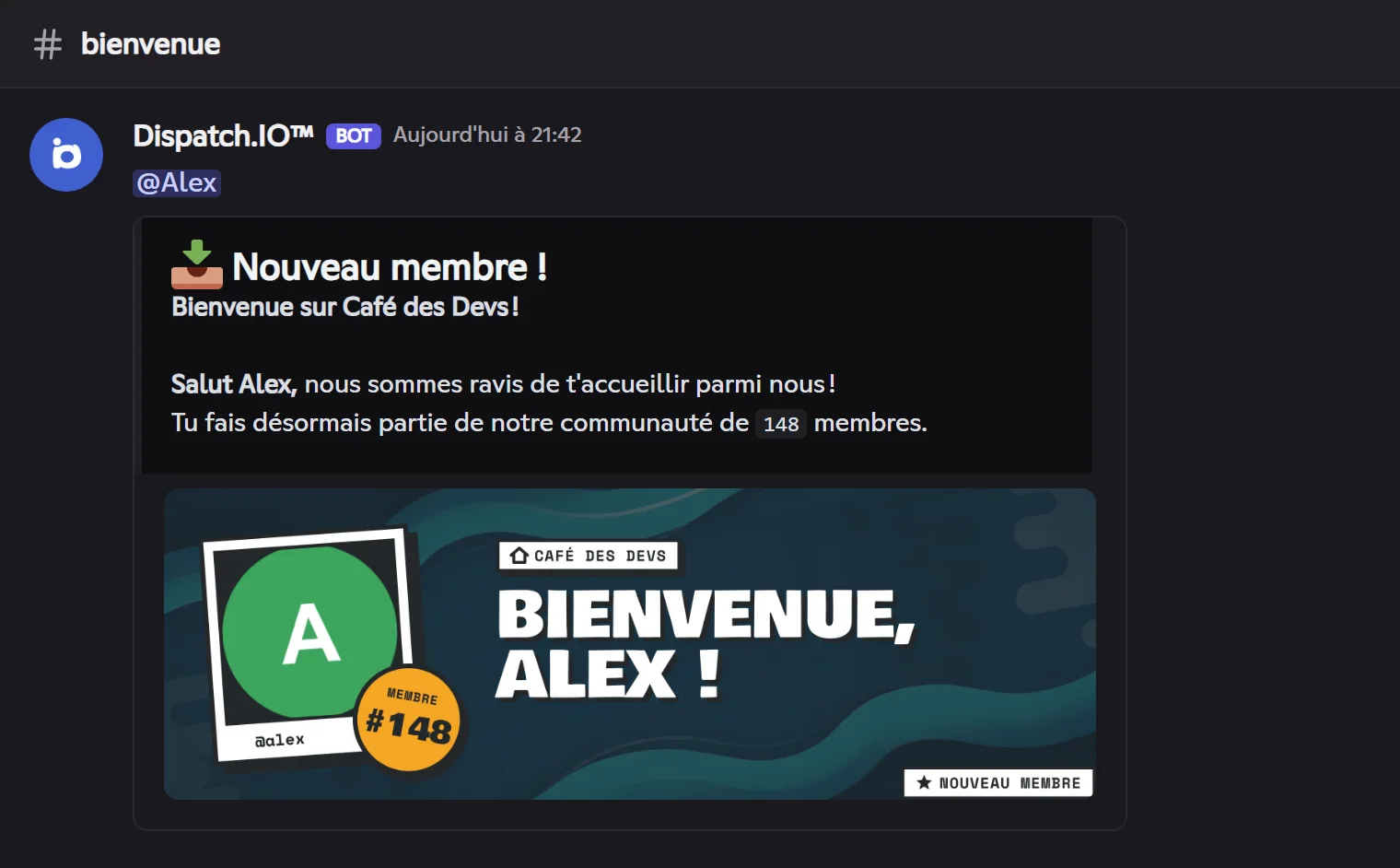
La vignette de l'avatar
Sur Discord, l'avatar du membre s'affiche aussi en vignette à droite du texte. Fluxer masque la vignette d'un embed qui a déjà une image : sur Fluxer, seule la carte est visible, et elle contient déjà l'avatar.
Important
Le salon d'arrivée doit être un salon textuel où le bot a Voir le salon, Envoyer des messages, Intégrer des liens et Joindre des fichiers (la carte est une image jointe).
Personnaliser le message et ses variables
Ton propre texte, ses variables, et le message privé envoyé au membre.
Le message personnalisé (Message d'accueil personnalisé sur le site) remplace le titre et le texte par défaut ; la carte reste affichée. Il accepte 2000 caractères et la mise en forme Markdown (### pour un titre, **gras**, -# pour un petit texte…).
| Variable | Remplacée par | Exemple |
|---|---|---|
{user} | La mention du membre | @Alex |
{userName} | Son nom d'utilisateur Fluxer | alex |
{guildName} | Le nom de la communauté | Café des Devs |
{guildMemberCount} | Le nombre total de membres, bots compris | 148 |
### Bienvenue {user} sur **{guildName}** ! ☕
Tu es notre **{guildMemberCount}e** membre, installe-toi et présente-toi !
- Une variable inconnue reste telle quelle.
{memberCount}n'existe que dans le texte par défaut : utilise{guildMemberCount}. - Sur Fluxer, une mention placée dans le message du bot (un embed) s'affiche mais ne notifie pas le membre.
Le message privé. Avec un message personnalisé, le bot envoie aussi le message au nouveau membre en message privé : le même texte et la carte, suivis d'un lien « Envoyé par nom de la communauté » qui ouvre le salon d'arrivée. Si ses messages privés sont fermés, l'envoi échoue sans bruit. Avec le texte par défaut, aucun message privé n'est envoyé.
Les rôles de bienvenue
Les rôles donnés automatiquement après l'accueil.
Les rôles de bienvenue sont ajoutés au membre juste après le message de bienvenue. Pour qu'un rôle soit donné :
- le bot doit avoir la permission Gérer les rôles ;
- le rôle doit être placé sous le rôle le plus haut du bot (à position égale, le plus ancien l'emporte) et ne pas être géré par une intégration ;
- le rôle doit toujours exister : un rôle supprimé est simplement ignoré.
Un rôle « vérifié »
Les rôles de bienvenue ne sont donnés qu'après l'anti-raid et le captcha. Tu peux donc t'en servir comme rôle d'accès : rends tes salons visibles uniquement pour @Membres, et seuls les membres qui ont passé les vérifications les verront.
Les mêmes rôles servent à !toggle-lock : ce sont eux qui perdent le droit d'écrire dans un salon verrouillé.
Avec le captcha de l'anti-raid
Quand l'accueil attend la vérification du membre.
Le captcha fait partie de l'anti-raid. Il est actif quand l'anti-raid est activé, que la protection captcha est activée et qu'un salon captcha textuel est choisi (page Sécurité et anti-raid).
- Le bot publie dans le salon captcha une image avec un code de 6 caractères et mentionne le nouveau membre.
- Le membre tape le code dans le salon avant la fin du délai (3 minutes par défaut) ; ses réponses sont supprimées au fur et à mesure et le bot affiche les essais restants.
- S'il réussit, le bot envoie le message de bienvenue puis donne les rôles.
- S'il échoue ou ne répond pas à temps, il reçoit un message privé et il est expulsé.
Pendant ce délai, le membre n'a encore aucun rôle de bienvenue : le salon captcha doit donc être visible par @everyone.
Le message d'au revoir
L'annonce des départs dans le salon de ton choix.
Quand un membre quitte la communauté (de lui-même, expulsé ou banni), le bot publie un message d'au revoir dans le salon des départs (Salon d'annonce des départs sur le site), qui peut être le même que le salon d'arrivée.
- Sans salon des départs, rien n'est publié. Aucun message privé n'est envoyé.
- Le texte par défaut affiche le titre « Un membre nous quitte », le nom du membre, un remerciement et le nombre de membres restants, avec la carte d'au revoir.
- Le message d'au revoir personnalisé accepte les mêmes variables ;
{guildMemberCount}y donne le nombre de membres restants. Préfère{userName}à{user}: le membre n'est plus là.
Les cartes de bienvenue et d'au revoir
Ce qui est dessiné sur l'image et d'où vient le fond.
Chaque message est accompagné d'une image de 1200 × 400 pixels générée par le bot, dans la langue de la communauté : le nom de la communauté, « BIENVENUE, ALEX ! » ou « AU REVOIR, ALEX ! », l'avatar et le nom du membre sur un polaroïd, et un macaron avec le numéro du membre (ou le nombre de membres restants).
Le fond de la carte de bienvenue est, dans l'ordre : le fond personnel du membre (offre Individuel), l'image de bienvenue de la communauté, sinon l'image par défaut de Dispatch.IO. Pour l'au revoir : l'image d'au revoir de la communauté, sinon l'image par défaut. Le voile sombre (activé par défaut) garde le texte lisible.
Réglages et valeurs par défaut
| Réglage | Par défaut | Effet |
|---|---|---|
| Salon d'annonce des arrivées | Aucun | Salon du message de bienvenue. Sans salon : pas de message. |
| Rôles de bienvenue | Aucun | Rôles donnés à chaque arrivée. |
| Message d'accueil personnalisé | Vide (texte par défaut) | Remplace le texte par défaut et active le message privé. |
| Image de bienvenue, voile sombre | Image par défaut, voile activé | Fond de la carte de bienvenue. |
| Salon d'annonce des départs | Aucun | Salon du message d'au revoir. |
| Message d'au revoir personnalisé | Vide (texte par défaut) | Remplace le texte d'au revoir. |
| Image d'au revoir, voile sombre | Image par défaut, voile activé | Fond de la carte d'au revoir. |
Tester. Sur le site, Tester la bienvenue et Tester l'au revoir font envoyer par le bot le vrai message, comme si tu venais d'arriver ou de partir (après avoir enregistré un salon ; aucun rôle n'est donné pendant un test).
Problèmes fréquents
| Problème | Cause probable et solution |
|---|---|
| Aucun message à l'arrivée | Pas de salon d'arrivée, ou permissions du bot manquantes dans le salon (Voir le salon, Envoyer des messages, Intégrer des liens, Joindre des fichiers). |
| Les rôles ne sont pas donnés | Rôle placé au-dessus du rôle du bot, permission Gérer les rôles absente, ou membre bloqué par l'anti-raid ou le captcha. |
| Le message arrive plusieurs minutes après l'arrivée | Le captcha est actif : l'accueil attend que le membre ait tapé le code. |
Le membre n'a pas été notifié par {user} | Sur Fluxer, les mentions dans les messages du bot (embeds) ne notifient pas. |
{memberCount} s'affiche tel quel | Dans un message personnalisé, utilise {guildMemberCount}. |
| Un message d'au revoir pour un compte jamais vraiment arrivé | Les expulsions de l'anti-raid et du captcha sont aussi des départs. |