
Les tickets permettent à un membre d'ouvrir un salon privé avec ton équipe : une demande d'aide, un signalement, une candidature… Le bot publie un panneau, crée le salon du ticket, gère qui peut y lire et y écrire, et garde une transcription consultable sur le site. Les systèmes se créent sur la page Tickets du tableau de bord.
Sur Fluxer, les boutons et le menu du panneau sont des réactions, et la fenêtre « Pourquoi ouvrez-vous un ticket ? » est un formulaire du site envoyé en message privé.
Les notions à connaître
| Notion | Ce que c'est |
|---|---|
| Système de tickets | Un panneau publié dans un salon, avec ses réglages. Deux formats : bouton (un type de ticket) et menu (plusieurs types). |
| Option | Un type de ticket : son nom, le préfixe des salons, le message de bienvenue, une image et les rôles prévenus. |
| Rôles mentionnés | Les rôles de ton équipe liés à une option. Ils sont mentionnés à l'ouverture et peuvent lire le ticket. |
| Ticket | Un salon textuel privé créé dans la catégorie du système, nommé préfixe-nom (support-alex). |
| Responsable | Un membre de l'équipe qui a pris le ticket en charge (🙋) ou qui a été ajouté comme responsable (👥). |
| Salon d'archives | Le salon qui reçoit un avis à chaque sauvegarde de ticket. |
Créer un système de tickets
Sur le site, Système bouton et Système menu ouvrent un éditeur en plusieurs étapes : format, salon du panneau et catégorie des tickets, description et image du panneau, options (nom, préfixe, message de bienvenue, rôles mentionnés), puis Enregistrer & publier. Le bot publie (ou met à jour) le panneau en quelques secondes. Tu peux aussi mettre en pause un système, republier son panneau ou le supprimer.
Permissions du bot
Le bot crée les salons, règle leurs permissions et lit leur historique : il lui faut Gérer les salons, Gérer les rôles et Voir l'historique des messages (ce que Administrateur couvre).
Le panneau publié
Ce que voient les membres dans le salon du panneau.
- Système à bouton : l'image, le nom de l'option, ta description, puis la légende « 🎫 Ouvrir un ticket » et la réaction 🎫.
- Système à menu : l'image, ta description, puis la liste des options numérotées (1️⃣ Partenariat, 2️⃣ Signaler un membre…) avec une réaction par option.
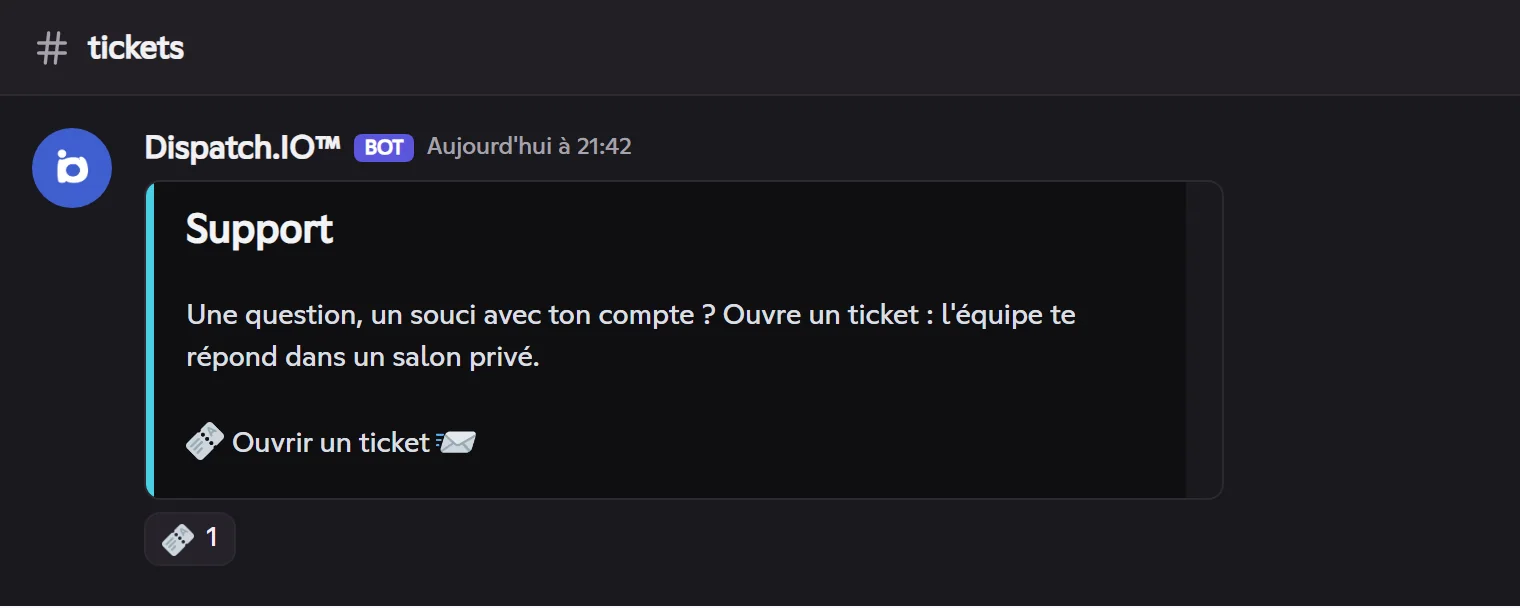
10 options au maximum par panneau sur Fluxer
Les options d'un menu sont des réactions numérotées de 1️⃣ à 🔟 : un panneau affiche ses 10 premières options. Sur Discord, un menu peut en avoir 25.
Quand un système est en pause (ou sa catégorie supprimée), les réactions ne sont pas posées.
L'ouverture d'un ticket
Du clic sur le panneau au salon privé.
- Le membre clique sur 🎫 (ou sur le numéro de son option). Sa réaction est retirée.
- S'il a déjà un ticket ouvert dans la communauté, le bot refuse (les administrateurs ne sont pas concernés).
- Le bot lui envoie en message privé le lien d'un formulaire du site : « Pourquoi ouvrez-vous un ticket ? » (300 caractères maximum, valable 15 minutes).
- À la validation, le bot crée le salon du ticket dans la catégorie du système, nommé
préfixe-nomen minuscules, et la page du formulaire affiche le lien du salon. - Il publie le message d'ouverture, qui mentionne le membre et les rôles prévenus : message de bienvenue de l'option, auteur, support et raison, puis le panneau du ticket avec ses réactions.
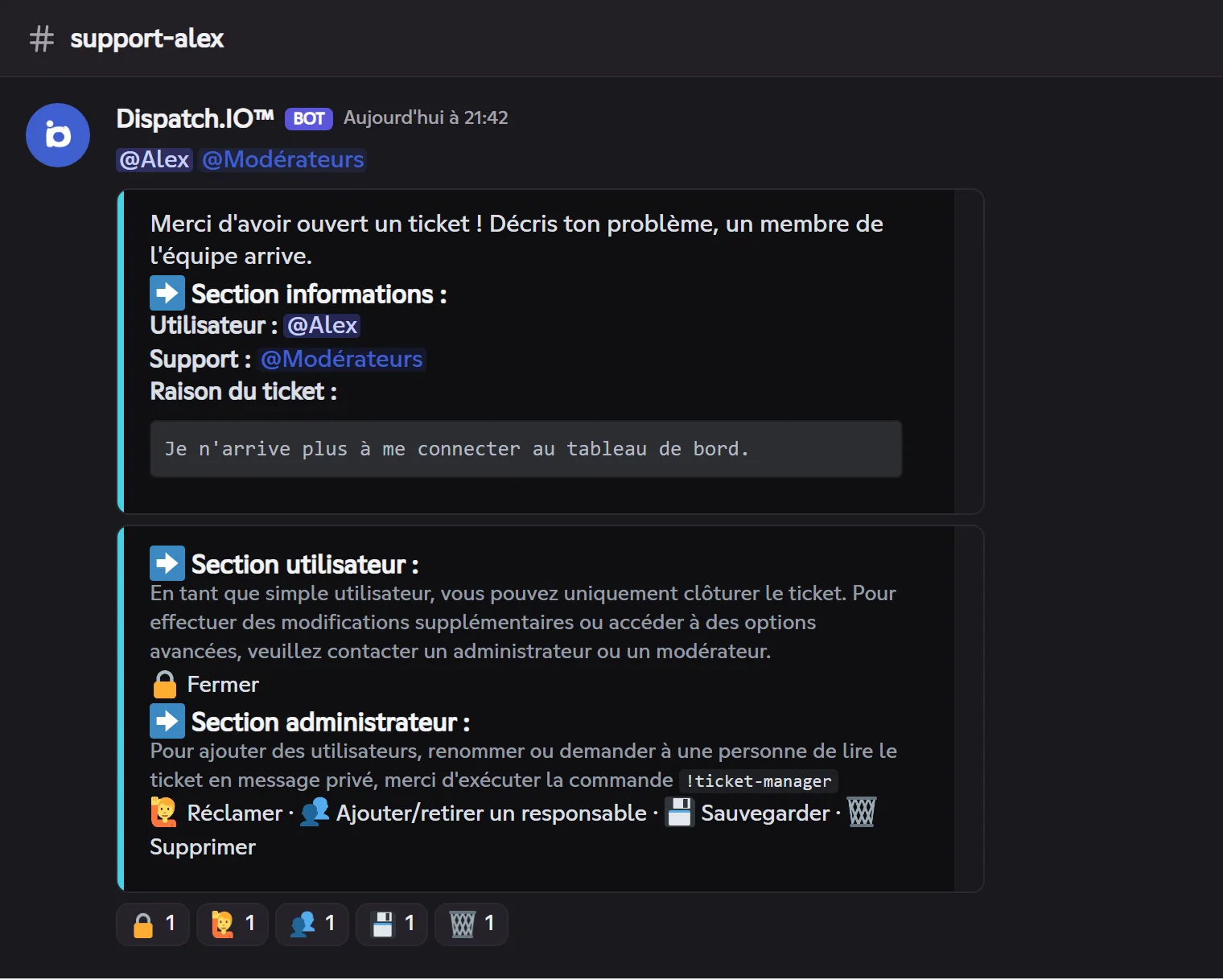
Si l'auteur fait partie de l'équipe Dispatch.IO, un encadré le signale, pour éviter les usurpations d'identité. Un compte blacklisté ne peut pas ouvrir de ticket.
Qui voit et qui écrit dans un ticket
| Qui | Ticket ouvert | Ticket fermé |
|---|---|---|
| @everyone | Ne voit pas le salon | Ne voit pas le salon |
| L'auteur du ticket | Voit et écrit | N'a plus accès |
| Les rôles mentionnés de l'option | Voient et lisent l'historique, sans écrire | Idem |
| Les administrateurs | Voient et écrivent | Voient et écrivent |
| Un responsable | Voit et écrit | Voit, ne peut plus écrire (sauf administrateur) |
Un membre ou un rôle ajouté avec !ticket-manager | Voit et écrit | Idem |
Astuce
Les rôles mentionnés peuvent lire le ticket mais pas y répondre : un modérateur clique sur 🙋 Réclamer pour pouvoir écrire. Ainsi, chaque ticket a un responsable identifié.
Les réactions du ticket
Qui peut utiliser quelle réaction.
| Réaction | Qui peut l'utiliser | Effet |
|---|---|---|
| 🔒 Fermer | Toute personne qui voit le ticket, l'auteur compris | Ferme le ticket. |
| 🙋 Réclamer | Un administrateur ou un membre qui a un des rôles mentionnés | Prend le ticket en charge et donne le droit d'écrire. À la première prise en charge, l'auteur reçoit un message privé. |
| 👥 Responsable | Un administrateur | Le bot te demande de mentionner un membre dans le salon (30 secondes) : il devient responsable, ou cesse de l'être. |
| 💾 Sauvegarder | Un administrateur ou un responsable | Enregistre la transcription. |
| 🗑️ Supprimer | Un administrateur | Supprime le salon après 5 secondes. |
| 🔓 Rouvrir (après fermeture) | Toute personne qui voit encore le ticket | Rouvre le ticket. |
Le bot retire ta réaction après chaque action ; un refus t'est expliqué en message privé (ou 5 secondes dans le salon). Pour ajouter des membres, renommer le ticket ou inviter quelqu'un, utilise !ticket-manager (voir Communauté).
Fermer, rouvrir et supprimer
- Fermer (🔒) agit tout de suite : l'auteur perd l'accès, les responsables non administrateurs ne peuvent plus écrire, et le bot publie « Ticket fermé » avec 🔓 Rouvrir, 💾 Sauvegarder et 🗑️ Supprimer. Rien n'est sauvegardé automatiquement.
- Rouvrir (🔓) rend l'accès à l'auteur et le droit d'écrire aux responsables.
- Supprimer (🗑️, administrateurs) supprime le salon après 5 secondes, sans sauvegarde automatique : sauvegarde avant si tu veux garder la conversation.
Danger
Supprime toujours un ticket avec 🗑️ (ou ferme-le d'abord). Si tu supprimes le salon à la main, le ticket reste « ouvert » pour le bot et son auteur ne peut plus en ouvrir d'autre.
Sauvegarder la transcription
💾 Sauvegarder enregistre toute la conversation (messages, pièces jointes, auteurs) dans une transcription consultable sur le site, au même format que sur Discord. Le bot publie un avis dans le salon d'archives (s'il est configuré), avec le lien Voir le ticket sur le dashboard. La transcription reste disponible après la suppression du salon.
Traiter les tickets depuis le site
La page Traitement des tickets du tableau de bord liste les tickets (ouverts, fermés, archivés). En ouvrant un ticket actif, ton équipe peut, sans ouvrir Fluxer : lire la conversation en direct et répondre (le message est publié par le bot), prendre en charge, fermer, rouvrir, renommer et sauvegarder le ticket, gérer les responsables et sanctionner l'auteur.
Limites et offres Premium
| Limite | Free | Basic | Ultimate |
|---|---|---|---|
| Systèmes à bouton | 2 | 5 | Illimité |
| Systèmes à menu | 2 | 5 | Illimité |
| Élément | Limite |
|---|---|
| Options affichées par panneau (Fluxer) | 10 |
| Rôles mentionnés par option | 10 |
| Raison saisie à l'ouverture | 300 caractères |
| Tickets ouverts par membre | 1 dans toute la communauté (sauf administrateurs) |
Problèmes fréquents
| Problème | Cause probable et solution |
|---|---|
| Rien ne se passe en cliquant sur 🎫 | Le système est en pause, ou tes messages privés sont fermés et le lien a été posté 15 secondes dans le salon. Ouvre tes MP et reclique. |
| « Lien expiré » sur le formulaire | Le formulaire n'est valable que 15 minutes : reclique sur 🎫. |
| Une option n'apparaît pas | Le panneau n'affiche que ses 10 premières options sur Fluxer. |
| Le salon du ticket n'est pas créé | Le bot n'a pas Gérer les salons / Gérer les rôles, ou la catégorie est pleine. |
| Un membre ne peut plus ouvrir de ticket | Son ancien ticket a été supprimé à la main : ferme-le depuis le site. |