
Un panneau de rôles est un message Fluxer avec des boutons ou des réactions : en cliquant, tes membres se donnent eux-mêmes des rôles (notifications, jeux, centres d'intérêt…) ou reçoivent une réponse privée. La page Réactions de rôles liste tes panneaux et propose un assistant en quatre étapes pour en créer.
Elle s'adresse aux administrateurs. Ce que voit et fait le membre sur Fluxer est décrit dans le module Réactions et déclencheurs.
La liste des panneaux
Ouvre Configuration > Réactions de rôles dans le menu ou la tuile Réactions de rôles de l'accueil du serveur.
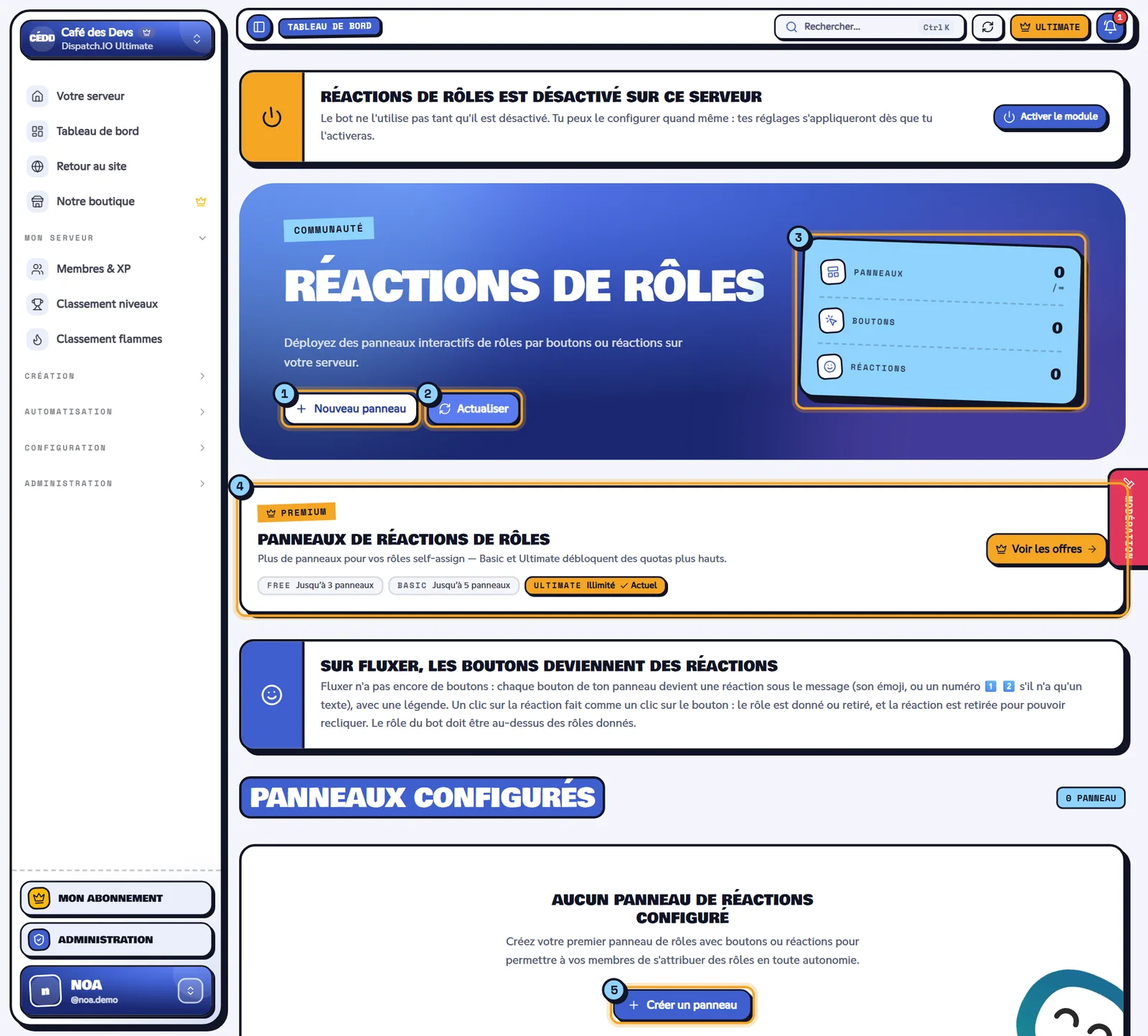
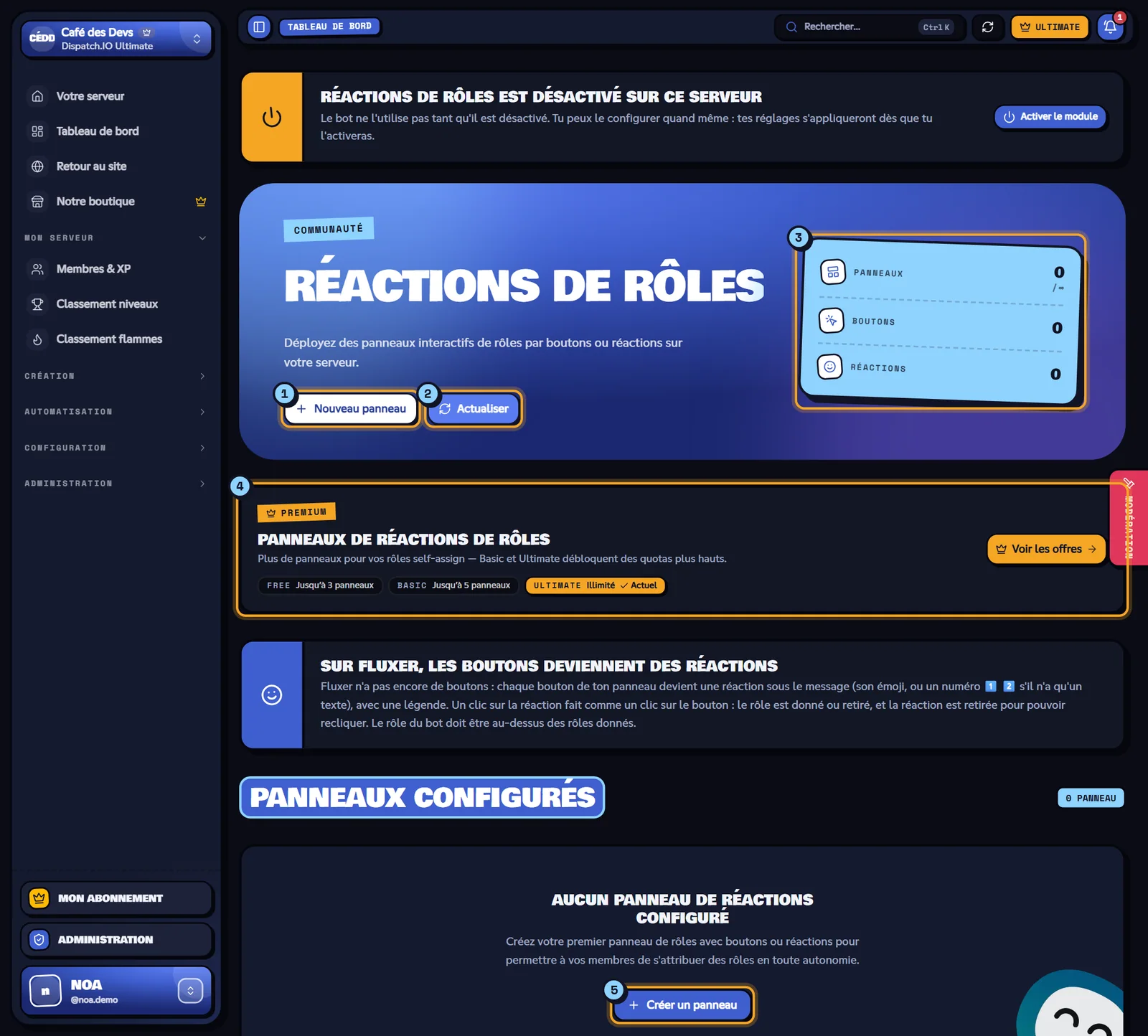
- Nouveau panneau : lance l'assistant de création.
- Actualiser : recharge la liste.
- Indicateurs : Panneaux (utilisés sur le maximum de ton offre), Boutons et Réactions (nombre de déclencheurs de chaque type).
- Le bandeau Panneaux de réactions de rôles : le nombre de panneaux selon l'offre.
- Créer un panneau : même effet que Nouveau panneau, quand la liste est vide.
Chaque panneau de la liste est une carte avec son numéro, son titre (lu sur Fluxer, ou « Panneau sans titre »), les badges Boutons et Réactions, le salon et le nombre de déclencheurs. Trois actions :
- Modifier : ouvre le panneau dans l'éditeur (voir Modifier ou supprimer un panneau).
- Voir sur Fluxer (icône) : ouvre le message dans Fluxer.
- Supprimer : retire tous les boutons et réactions du panneau.
Limites selon l'offre
| Offre du serveur | Panneaux |
|---|---|
| Free | 3 |
| Basic | 5 |
| Ultimate | Illimité |
Un panneau correspond à un message Fluxer. Quand la limite est atteinte, Nouveau panneau est grisé (« Limite atteinte : … panneau(x) maximum. ») ; modifier un panneau existant reste possible. Le site ne limite pas le nombre de boutons ou de réactions d'un panneau, mais Fluxer, si (voir Bonnes pratiques).
Étape 1 : choisir le format
L'assistant affiche ses quatre étapes en haut : Format, Destination, Déclencheurs, Revue. Tu passes à l'étape suivante avec Suivant quand l'étape en cours est complète ; Annuler revient à la liste (le brouillon est perdu).
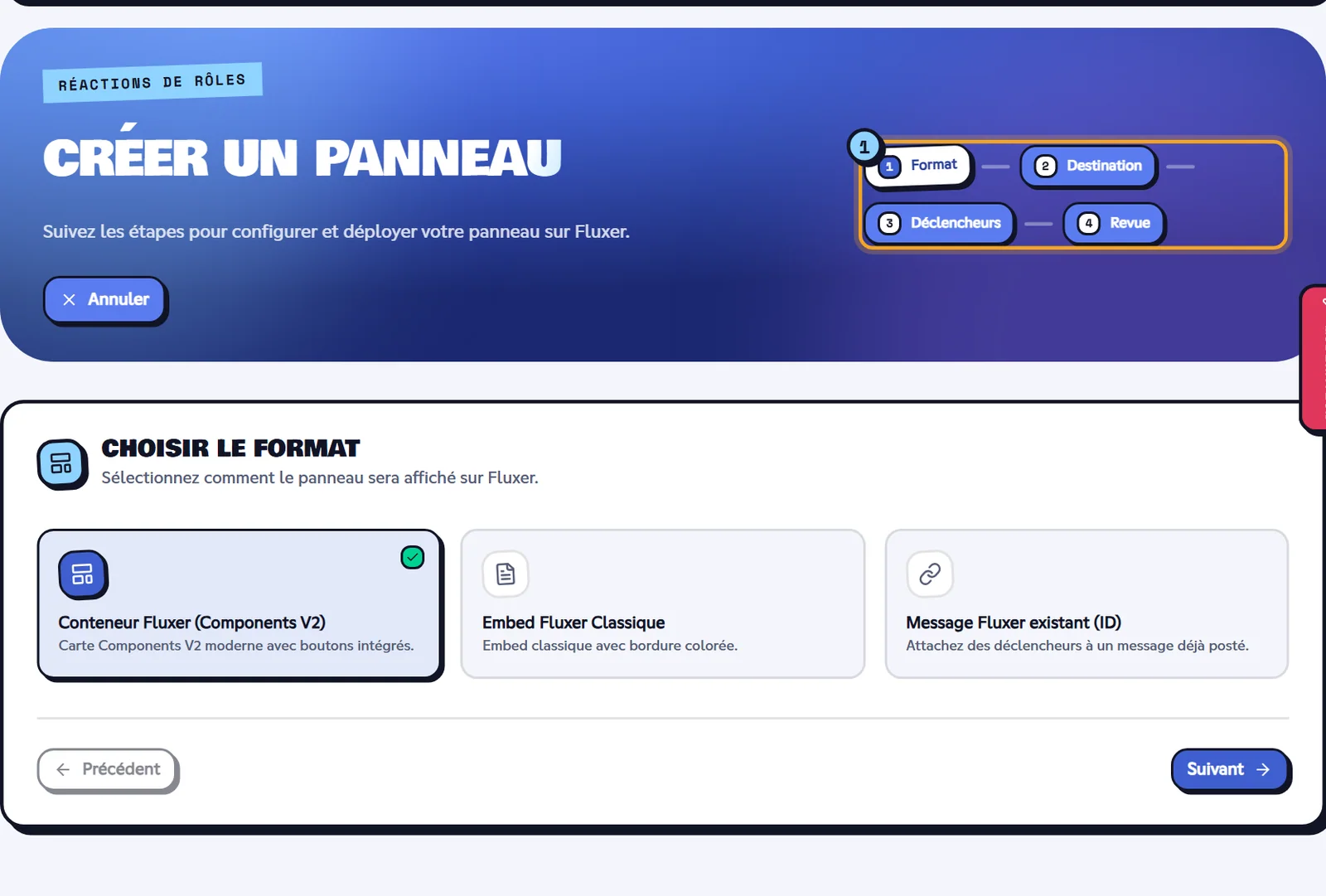
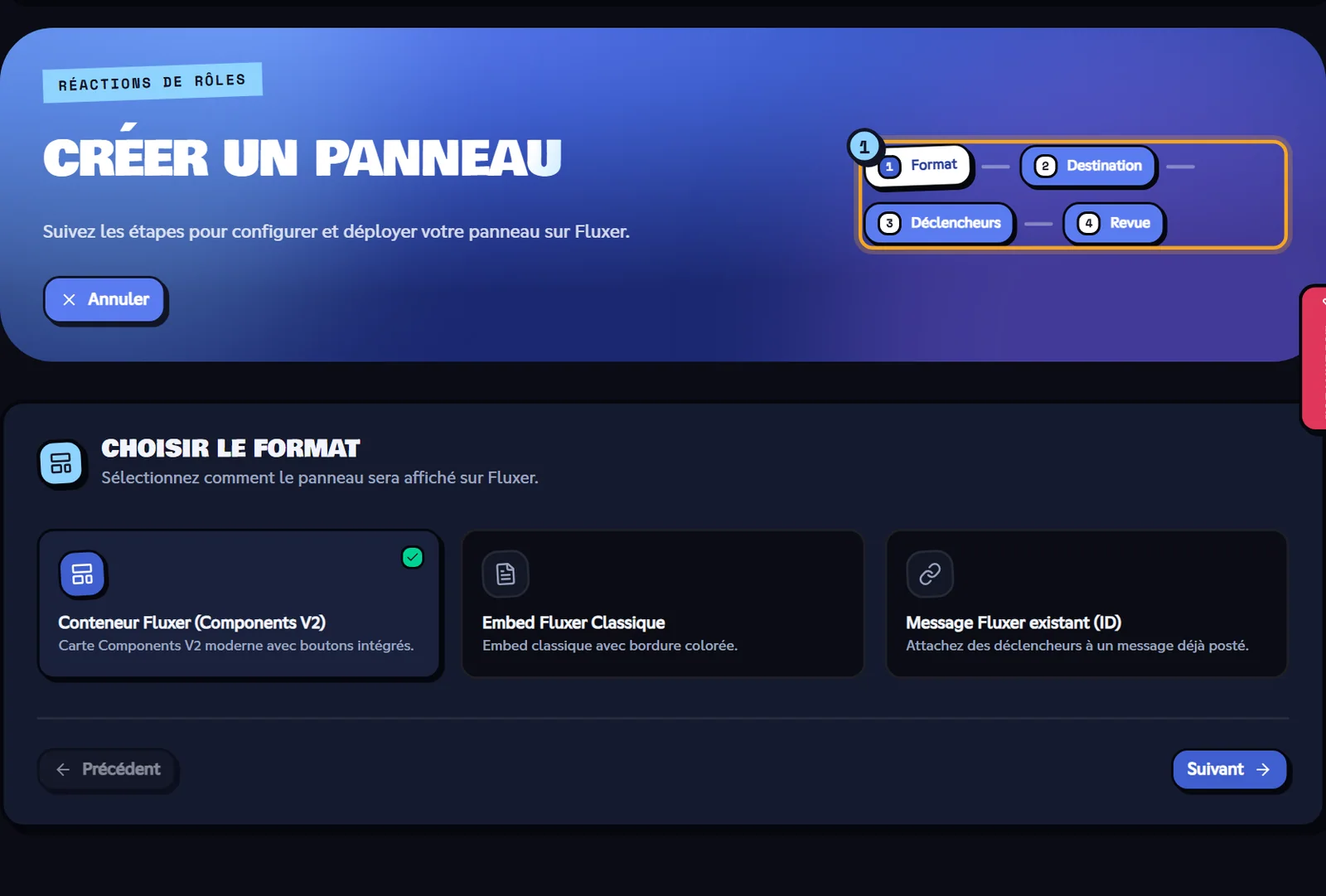
- Les étapes de l'assistant.
- Conteneur Fluxer (Components V2).
- Embed Fluxer Classique.
- Message Fluxer existant (ID).
| Format | Résultat sur Fluxer |
|---|---|
| Conteneur Fluxer (Components V2) (par défaut) | Une carte moderne : titre, description, image facultative et boutons dans la carte ou en dessous. |
| Embed Fluxer Classique | Un embed avec une bordure colorée ; les boutons sont sous l'embed. |
| Message Fluxer existant (ID) | Ajoute des déclencheurs à un message déjà publié, sans toucher à son contenu. |
Sur Fluxer
Fluxer n'affiche pas les conteneurs ni les boutons : quel que soit le format, le panneau est publié comme un embed, et ses boutons deviennent des réactions listées dans un encadré de légende sous le panneau (un bouton sans emoji reçoit un numéro 1️⃣, 2️⃣…). Le style et l'emplacement des boutons n'ont pas d'effet visible. Voir Réactions et déclencheurs.
Note
Avec un message existant, les réactions marchent sur n'importe quel message. Les boutons, eux, ne peuvent être ajoutés qu'à un message envoyé par le bot (Fluxer n'autorise pas un bot à modifier le message de quelqu'un d'autre), et pas à un message en conteneur.
Étape 2 : destination et contenu
- Salon Fluxer.
- Titre du panneau et Description du panneau.
- Couleur d'accentuation.
- Image du panneau.
- L'Aperçu Fluxer, mis à jour à chaque changement.
| Champ | Ce qu'il fait | Règles et valeur par défaut |
|---|---|---|
| Salon Fluxer | Le salon où le panneau sera publié | Obligatoire (« Veuillez sélectionner un salon Fluxer cible. ») |
| ID du message Fluxer (message existant) | Le message à compléter. Sur Fluxer : active le mode développeur, clic droit sur le message, Copier l'identifiant. | Obligatoire (« Veuillez renseigner l'identifiant du message Fluxer cible. ») |
| Titre du panneau | Titre en haut du panneau | Obligatoire. Par défaut : « 🎭 Rôles & Intérêts » |
| Description du panneau | Texte sous le titre, Markdown de Fluxer accepté | Par défaut : « Cliquez sur les boutons ci-dessous pour vous attribuer les rôles de votre choix. » |
| Couleur d'accentuation | Couleur de la bordure de l'embed ou de la carte | Sélecteur, code hexadécimal ou pastille. Par défaut #5865F2 (Blurple) |
| Image du panneau | Image dans le panneau | Facultative : import (PNG, JPG, WEBP, GIF, 5 Mo maximum) ou lien HTTPS |
Les textes par défaut sont en français : remplace-les si ton serveur est en anglais.
Étape 3 : les déclencheurs
Un déclencheur est un bouton ou une réaction du panneau. Clique sur Ajouter un déclencheur, puis configure-le dans Configurer le déclencheur #…. La liste indique pour chacun Prêt ou Incomplet ; la corbeille le supprime.
- La liste des déclencheurs et Ajouter un déclencheur.
- Les sous-étapes du déclencheur.
- Les champs de la sous-étape en cours.
- L'aperçu du panneau avec ses boutons.
Chaque déclencheur se règle en sous-étapes selon son type :
| Type | Sous-étapes |
|---|---|
| Bouton Rôle(s) (par défaut) | Type → Apparence → Rôles → Réponse |
| Bouton Message | Type → Apparence → Message |
| Réaction Emoji | Type → Émoji → Rôles |
- Apparence (boutons) : Texte du bouton (Libellé), avec la grille Emojis du serveur pour ajouter un emoji de ton serveur ; Style du bouton Fluxer : Bleu Blurple, Gris Fluxer, Vert Succès ou Rouge Alerte ; pour un conteneur, Emplacement du bouton : À l'intérieur du conteneur ou En dessous du conteneur (ActionRow). Un libellé qui n'est qu'un emoji devient l'icône du bouton.
- Émoji (réactions) : Emoji de réaction, un emoji Unicode (
👍) ou un emoji du serveur. - Rôles : Rôle(s) attribué(s), un ou plusieurs rôles (les rôles gérés par une intégration et @everyone ne sont pas proposés).
- Réponse (bouton rôle) : Message si le rôle est ajouté (par défaut « Tu as reçu {roles} ! ») et Message si le rôle est retiré (« Tu as perdu {roles}. »).
{roles}est remplacé par la mention des rôles ; Insérer '{roles}' l'ajoute au texte. - Message (bouton message) : Message de réponse, envoyé en privé au membre qui clique (réponse toujours éphémère, visible par lui seul).
Termine avec Terminer. Un déclencheur est prêt quand il a un libellé ou un emoji, et des rôles (ou un message pour un bouton message).
Ce que fait chaque type pour le membre
- Bouton Rôle(s) : un clic donne les rôles ; un nouveau clic les retire. Le membre reçoit la réponse en privé.
- Bouton Message : un clic affiche le message de réponse, en privé.
- Réaction Emoji : réagir donne les rôles, retirer sa réaction les retire.
Étape 4 : revue et déploiement
L'étape Revue récapitule le Format, le Salon, le Titre (ou l'identifiant du message) et la liste des déclencheurs. Clique sur Déployer sur Fluxer.
- Le site vérifie d'abord le brouillon : « Ajoutez au moins un déclencheur avant de déployer. » ou « Le déclencheur #… (…) est incomplet. » te ramène à l'étape 3.
- Ensuite : « Panneau de réactions déployé avec succès ! », et la liste se recharge pendant quelques secondes jusqu'à ce que le panneau apparaisse.
Attention
Le message de réussite s'affiche dès que la demande part vers le bot. Si le panneau n'apparaît pas dans la liste après quelques secondes, le bot n'a pas pu le publier : vérifie qu'il peut voir le salon, y écrire, ajouter des réactions, et que son rôle est au-dessus des rôles à donner. Clique ensuite sur Actualiser.
Modifier ou supprimer un panneau
Modifier
Modifier ouvre Modifier le panneau : toutes les sections sur une seule page, le contenu lu depuis Fluxer. Le salon et le message sont verrouillés (« Ce panneau mettra à jour ce message Fluxer existant. ») ; tu peux changer le titre, la description, la couleur, l'image et les déclencheurs. Clique sur Mettre à jour sur Fluxer : « Panneau mis à jour sur Fluxer avec succès ! ».
À chaque mise à jour, le bot remplace tous les déclencheurs du message par ceux de l'éditeur.
- « Contenu Fluxer illisible : valeurs par défaut utilisées, vérifiez titre et description. » : le site n'a pas pu lire le message ; vérifie les champs avant de mettre à jour.
- « Ce message Fluxer n'existe plus — le panneau orphelin a été retiré de la liste. » : le message a été supprimé sur Fluxer.
Supprimer
Supprimer retire tout de suite, sans confirmation, tous les boutons et réactions du panneau : « Le panneau a été supprimé de Fluxer. ». Le message lui-même (titre, description) reste sur Fluxer : supprime-le à la main si besoin.
Panneaux orphelins
Si le message d'un panneau a été supprimé sur Fluxer, le site retire le panneau de la liste au chargement suivant : « … panneau(x) orphelin(s) nettoyé(s) (message Fluxer introuvable). ».
Bonnes pratiques
- Un libellé ou un emoji par déclencheur : deux déclencheurs du même panneau ne doivent pas avoir le même libellé ni le même emoji, sinon le déploiement échoue.
- Limites de Fluxer : 5 boutons par ligne (le bot fait les lignes tout seul), 20 réactions différentes par message, 80 caractères par libellé de bouton.
- Place le rôle du bot au-dessus des rôles distribués dans les réglages du serveur Fluxer.
- Pour un emoji du serveur créé récemment, clique sur Mettre à jour les données dans l'en-tête du site pour le voir dans la grille.
Pages liées
- Réactions et déclencheurs : le panneau côté membre.
- Réactions aux mots : réactions automatiques à des mots.
- Offres Premium et limites : nombre de panneaux selon l'offre.
- Permissions et rôles : permissions du bot.